Organización de Rack de Red: Guía Completa para un Mantenimiento Eficiente y Mejorar tu Infraestructura de Redes

Cover Image

Organización de Rack de Red: Guía Práctica para un Mantenimiento Eficiente

*La organización de rack de red es una tarea fundamental para cualquier empresa o profesional que maneje redes informáticas. Un rack lleno de cables enredados no solo dificulta la gestión diaria, sino que también puede afectar directamente el rendimiento de la red y la seguridad del espacio de trabajo.*

En esta guía aprenderás cómo limpiar, organizar y mantener un rack de red, además de conocer los primeros pasos para instalar un punto de acceso Ubiquiti. Si buscas que tu instalación de redes sea más eficiente, segura y estética, sigue leyendo.

La importancia de la organización en un rack de red

Los cables enredados en un rack de red son más que un problema estético. Pueden generar fallos técnicos, retrasos en el diagnóstico de problemas y aumentar los riesgos de daños físicos o eléctricos.

¿Por qué evitar cables enredados?

  • Interferencias y pérdida de señal: Cuando los cables se cruzan de manera desordenada, pueden generar interferencias electromagnéticas que ralentizan la comunicación entre dispositivos.
  • Dificultad en el mantenimiento de rack: Localizar un cable, cambiar un dispositivo o actualizar la red puede convertirse en una tarea caótica y prolongada.
  • Riesgos de seguridad: Cables sueltos o agrupados indebidamente pueden provocar tropiezos, daños mecánicos o sobrecalentamiento del equipo.

Beneficios de un rack ordenado

  1. Mejor gestión de dispositivos: Un rack bien organizado permite identificar y acceder fácilmente a cada equipo y su conexión.
  2. Mantenimiento ágil y seguro: Los técnicos pueden trabajar sin riesgo de desconectar el cable incorrecto o dañar componentes.
  3. Estética y seguridad: Además de facilitar la ventilación adecuada, reduce el riesgo de accidentes y prolonga la vida útil del hardware.

Piensa en tu rack como el tablero de control de una avioneta: si los cables están enredados, sería imposible pilotar con seguridad. Así mismo, una red organizada garantiza un vuelo estable hacia la eficiencia (Fuente).

Herramientas y materiales necesarios

Antes de iniciar la organización y limpieza, es vital contar con las herramientas adecuadas para un montaje de equipos de red profesional.

Cables patch

Para conexiones limpias y optimizadas, utiliza cables patch de 0,5 metros. Son ideales para minimizar los excesos de cable y evitar enredos entre el switch y el panel de parcheo.

  • Reducen la distancia y evitan trayectos desordenados.
  • Facilitán una rápida sustitución en caso de fallos.

Etiquetas para identificar dispositivos

Etiquetar cada cable y dispositivo es clave para mantener el orden a largo plazo. Sin etiquetas, localizar un problema es como buscar una aguja en un pajar.

  • Usa etiquetas resistentes a la manipulación y de lectura clara.
  • Sigue un sistema de código que permita identificar el origen, destino y función del cable (Fuente).

Otras herramientas esenciales

  • Bridas y ganchos para agrupar y sujetar cables.
  • Bandejas y pasacables que guíen los cables y mejoren la ventilación.
  • Herramientas de corte y pelado para preparar cables con precisión.

Tener estas herramientas a mano facilita el proceso y garantiza que el resultado sea profesional y duradero (Fuente).

Pasos para limpiar y organizar un rack de red

Organizar un rack de red puede parecer una tarea enorme, pero si la divides en pasos claros podrás hacerlo de forma rápida y efectiva. Aquí te explicamos cómo empezar con lo más importante.

Paso 1: Evaluación inicial del rack

Antes de mover un cable, observa con atención:

  • Identifica cables enredados, tiras largas que no aportan funcionalidad y dispositivos sin etiquetar.
  • Localiza los puntos calientes, es decir, áreas donde el acceso sea difícil o donde el desorden sea mayor.
  • Esto te dará una hoja de ruta para tu trabajo y ayudará a priorizar acciones.

Paso 2: Desconexión y etiquetado

Para evitar confusiones o cortes accidentales, es imprescindible desconectar los cables uno a uno y etiquetarlos antes de moverlos.

  • Usa un sistema sencillo: cada etiqueta debe incluir el nombre del dispositivo, puerto y destino.
  • Recomendamos tomar fotos previas para tener un respaldo visual de la configuración original.

Este paso es crucial para cualquier tarea de mantenimiento de rack y ahorra tiempo en futuras intervenciones (Fuente).

Paso 3: Ordenar cables

Ahora que todos los cables están etiquetados y desconectados, empieza a guiarlos por rutas ordenadas.

  • Agrupa cables según su función o destino para facilitar su identificación.
  • Utiliza bridas para sujetarlos sin apretarlos en exceso, evitando daño al cableado.
  • Coloca bandejas y pasacables para mejorar la ventilación y evitar que queden colgando.
  • Asegúrate de que cada cable sea accesible y fácil de reemplazar.

Un buen orden de cables es como un mapa claro: permite encontrar rápidamente el camino correcto sin perderse (Fuente).

Paso 4: Conexión de los cables patch

Con los cables patch de 0,5 metros, conecta cada puerto del switch con su correspondiente patch panel.

  • La longitud corta evita exceso de cable dentro del rack.
  • Conecta cada cable con cuidado para asegurar un buen contacto y evitar fallos.
  • Etiqueta ambos extremos del cable para facilitar futuras referencias.

Este tipo de conexión garantiza una red más limpia y fácilmente extensible.

Paso 5: Reensamblaje y revisión

Al finalizar el orden, es hora de reconectar los dispositivos siguiendo las etiquetas.

  • Revisa que cada conexión coincida con su etiqueta.
  • Realiza pruebas de conexión para asegurarte que todos los dispositivos funcionan correctamente.
  • Ajusta bridas o bandejas para mejorar la organización y evitar tensiones en los cables.

Si todo está correcto, tu rack debería lucir ordenado, seguro y eficiente, listo para soportar cualquier ampliación futura (Fuente).

Cómo instalar un punto de acceso Ubiquiti UAP AC Pro en tu red

Una vez que tu rack esté limpio, organizado y bien cableado, el siguiente paso para optimizar tu red es la instalación de un Punto de acceso Ubiquiti UAP AC Pro. Este dispositivo es reconocido por su alto rendimiento, facilidad de montaje y diseño versátil, ideal para redes en oficinas, locales comerciales o incluso en entornos más grandes.

¿Por qué escoger el UAP AC Pro?

  • Alta velocidad y cobertura: alcanza velocidades de hasta 1300 Mbps en la banda de 5 GHz, cubriendo áreas extensas.
  • Montaje en techo o pared: incluye accesorios que permiten una fijación sencilla en diferentes superficies, ajustándose a tu espacio.
  • Diseño compacto y discreto: su forma se integra fácilmente en entornos profesionales o domésticos, sin afectar la estética.
  • Gestión mediante software: puede gestionarse desde la plataforma Ubiquiti UniFi Controller, facilitando configuraciones y actualizaciones remotas.

Materiales necesarios para la instalación

  • Punto de acceso Ubiquiti UAP AC Pro
  • Placa de montaje en techo (imprimida en 3D o de fabricación propia)
  • Cable Cat 6 de calidad (recomendado mínimo categoría 6A)
  • Herramientas básicas: destornillador, taladro, nivel, cinta métrica
  • Conectores RJ45 y crimpadora (si necesitas preparar el cable)
  • Accesorios de fijación: tornillos, taquetes, soporte de montaje

Paso 1: Preparar la placa de montaje en techo

Para montar el punto de acceso en el techo, primero es necesario preparar la placa de montaje:

  • Imprime o fabrica en 3D una placa de montaje específica para el UAP AC Pro.
  • Asegúrate de que la placa tenga orificios compatibles para fijar en el techo o en la estructura elegida.
  • Incluye un orificio de entrada de cable, que permita pasar el cable Ethernet sin que quede expuesto al exterior del rack o del techo.

Paso 2: Conectar el cable Ethernet (Cat 6)

El cableado debe realizarse con cables de alta calidad, preferiblemente blindados o con protección contra interferencias:

  • Conecta el cable Cat 6 al puerto WAN del UAP AC Pro.
  • Asegúrate de que el cable esté bien conectado y que el conector RJ45 quede firme.
  • Si el cable pasa por la estructura del techo, usa canales o bridas para asegurar que quede bien ajustado y sin tensiones.

Paso 3: Montar el punto de acceso en la placa

Una vez preparado el soporte y el cable:

  • Fija el UAP AC Pro a la placa de montaje usando los tornillos incluidos.
  • Asegura que quede firme, sin movimiento y orientado en la dirección deseada para maximizar la cobertura Wi-Fi.
  • Pasa el cable Ethernet a través del orificio de entrada de cable en la placa, dejando suficiente longitud para conectar al switch o router.

Paso 4: Fijar la placa en el techo

Ahora, fija la placa con el equipo en la estructura del techo o en la superficie deseada:

  • Usa tornillos y taquetes adecuados al material del techo.
  • Verifica con un nivel que la posición sea nivelada para captar la señal en el mejor ángulo posible.
  • Asegura que el cable Ethernet entre sin tensiones ni dobleces pronunciados.

Paso 5: Conexión final y configuración

Con el dispositivo montado:

  • Conecta el cable Ethernet en el switch o puerto de red correspondiente.
  • Enciende el UAP AC Pro y realiza las configuraciones básicas usando el software UniFi Controller.
  • Accede a la plataforma y detecta automáticamente el nuevo AP para configurarlo según tus necesidades.

Y así tendrás un punto de acceso potente, bien instalado y listo para cubrir todas las áreas deseadas con Wi-Fi de alta calidad.

Cómo mejorar aún más la red: recomendaciones y buenas prácticas

Tras instalar el UAP AC Pro, algunas recomendaciones te ayudarán a mantener tu red en las mejores condiciones y garantizar su durabilidad.

Ubicación estratégica del punto de acceso

– Modifica la orientación del dispositivo para cubrir áreas específicas.
– Evita colocar el AP en lugares cercanos a objetos metálicos o espejos, que puedan bloquear la señal.
– La altura en el techo, en una posición central, ofrece mejor cobertura.

Mantener actualizado el firmware

– Verifica periódicamente en la plataforma UniFi las actualizaciones disponibles.
– Las actualizaciones mejoran la seguridad y el rendimiento del equipo.

Seguridad y cableado

  • Revisión regular de cables para detectar desgaste o daño.
  • Organización continua con bridas y pasacables para evitar enredos futuros.
  • Utiliza cables blindados en ambientes con interferencias.

Seguridad de la red Wi-Fi

  • Habilita WPA3 o WPA2 para cifrado.
  • Cambia credenciales predeterminadas y usa contraseñas robustas.
  • Limita el acceso a la gestión.

Antes y después: ejemplo de la transformación del rack y la red

Antes

– Cables enredados, sin etiquetas.

– Dispositivos sin identificar.

– Espacio saturado y ventilación deficiente.

*Imagen 1: Estado original del rack con cables desordenados y etiquetas ausentes.*

Después

– Cables agrupados con bridas, etiquetados y cortos.

– Dispositivos claramente identificados.

– Espacio limpio, ventilación óptima y accesible.

*Imagen 2: Estado final del rack, con un aspecto profesional y ordenado.*

Conclusión

Mantener un rack de red organizado y limpio es fundamental para garantizar el rendimiento, la seguridad y la escalabilidad de tu infraestructura de redes informáticas. Desde la evaluación inicial y la limpieza, hasta la correcta instalación de puntos de acceso como el Ubiquiti UAP AC Pro, cada etapa contribuye a un entorno más eficiente y profesional.

Implementar un buen sistema de cableado, etiquetado y montaje, junto con una correcta gestión del Wi-Fi, reduce los fallos, agiliza mantenimientos y ayuda a proyectar una infraestructura sólida y preparada para el futuro.

Recuerda que el éxito en la gestión de redes empieza con un espacio ordenado. ¡Anímate a seguir estos pasos y transforma tu rack en un modelo de eficiencia!

Preguntas frecuentes (FAQ)

¿Con qué frecuencia debo limpiar y organizar mi rack de red?

Se recomienda realizar una revisión y posible limpieza cada 6 a 12 meses, especialmente en entornos con muchas conexiones o cambios frecuentes. La organización regular evita acumular cables enredados y mantiene la red en óptimas condiciones.

¿Qué tipos de cables son ideales para un rack de red?

Lo más recomendable son cables Cat 6 o superiores (como Cat 6A o Cat 7), que soportan velocidades altas y tienen mejor protección contra interferencias. Para conexiones cortas y internas, los cables patch de 0,5 metros son ideales para mantener orden.

¿Cómo puedo asegurar que mis cables no se desgasten con el tiempo?

Utiliza pasacables, bandejas y bridas para sujetar los cables correctamente, evitando dobleces y tensiones excesivas. Además, revisa periódicamente los cables en busca de signos de desgaste o daño y reemplázalos si fuera necesario.

¿Por qué es importante etiquetar los cables en mi rack de red?

Las etiquetas permiten identificar rápidamente cada cable, dispositivo y conexión. Esto simplifica tareas de mantenimiento, diagnósticos y futuras ampliaciones, ahorrando tiempo y evitando errores.

¿Cuál es la mejor posición para montar mi punto de acceso en un espacio grande?

La altura en el techo, preferiblemente en un lugar central y despejado, ofrece la mejor cobertura. Evita obstáculos metálicos, espejos o dispositivos electrónicos que puedan interferir con la señal Wi-Fi.

¿Cómo puedo gestionar remotamente los dispositivos Ubiquiti?

Utiliza la plataforma Ubiquiti UniFi Controller, accesible desde cualquier dispositivo conectado a la misma red. Desde allí, puedes actualizar firmware, modificar configuraciones y monitorizar el rendimiento en tiempo real.

¿Listo para transformar tu red? La clave está en la organización y el cuidado. Con estas recomendaciones, tu infraestructura de redes será más eficiente, segura y lista para afrontar los retos del futuro.
Organización de cableado: la guía definitiva para una infraestructura de red eficiente y segura

Cover Image

Organización de cableado: guía práctica para una infraestructura de red eficiente

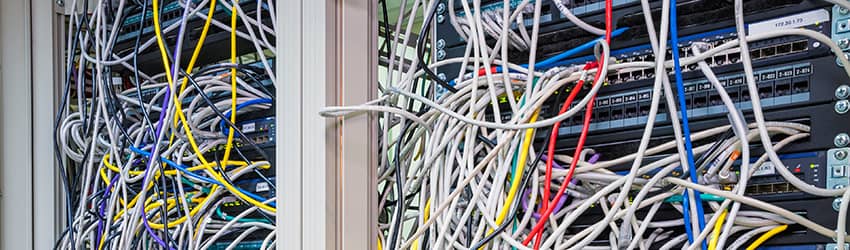
*La organización de cableado es mucho más que simplemente ordenar cables. Es un pilar fundamental para garantizar que cualquier instalación de red funcione de manera óptima, segura y escalable.* En entornos donde convergen múltiples dispositivos – desde cámaras de seguridad hasta switches inteligentes – tener un sistema de cables bien estructurado evita fallas, facilita el mantenimiento y prolonga la vida útil de los equipos.

Este artículo te ofrece consejos claros y prácticos para mejorar la gestión de cables, optimizar tu infraestructura y evitar el temido “lío de cables” que puede perjudicar todo el circuito de red.

La importancia de una buena organización de cableado

¿Qué significa realmente la organización de cableado? En términos simples, es el proceso de ordenar, etiquetar y documentar todos los cables y componentes asociados a la red. Esto se logra mediante el uso de paneles de parcheo, canaletas, racks y sistemas de sujeción que mantienen cada cable en su lugar y fácilmente identificable.

¿Por qué es fundamental cuidar este aspecto? Aquí te presentamos los beneficios clave:

  • Mejora la funcionalidad de la infraestructura de red
    Una estructura organizada evita interferencias y garantiza que la velocidad de transmisión de datos no se degrade. Por ejemplo, en redes que integran cámaras de seguridad con tecnología PoE++, un cableado limpio permite una energía adecuada para alimentar dispositivos sin caídas o sobrecargas.
  • Facilita el mantenimiento de red
    Cuando un cable está dañado o una conexión falla, un sistema bien organizado agiliza la identificación del problema. Esto reduce significativamente el tiempo de inactividad y el esfuerzo para corregir problemas, aumentando la estabilidad operativa.
  • Previene errores y fallos técnicos
    Un caos de cables puede ocasionar desconexiones accidentales, mezclar señales o incluso provocan interferencias electromagnéticas. La organización evita estos contratiempos, mejorando la continuidad y seguridad del circuito de red.

En resumen, una buena organización beneficia la velocidad, la integridad y el mantenimiento, pilares esenciales para cualquier instalación moderna.

Herramientas y equipos necesarios para una terminación de cables exitosa

Para organizar correctamente tus cables, necesitas las herramientas adecuadas que garanticen cortes limpios, conexiones firmes y una instalación segura. Algunas de las más importantes son:

  • VCE Link Crimper
    Esta herramienta es indispensable para cortar, pelar y crimpar los cables de red, asegurando que los conectores RJ45 queden perfectamente fijados y sin interferencias. Su uso reduce el riesgo de conexiones flojas o mal hechas que afectan la calidad de la señal.
  • Vertical Cable Eye Punch
    Aunque menos conocido, este dispositivo facilita la inserción rápida y ordenada de los cables en los paneles de parcheo. Es especialmente útil cuando trabajas con grandes concentraciones de cables, donde la velocidad y precisión marcan la diferencia.
  • Otros equipos
    Como etiquetadoras, comprobadores de cables y tuercas de sujección, estos complementos facilitan el control y organización del sistema.

Además de las herramientas para la terminación de cables, la elección del equipo que manejará el circuito de red es crucial:

  • UDM Pro Max
    Este equipo es un centro de control para redes que permite gestionar dispositivos, supervisar cámaras de seguridad y controlar el tráfico de datos desde una plataforma centralizada. Su capacidad para manejar PoE++ y funciones avanzadas lo convierten en un aliado para cualquier infraestructura.
  • EMVR
    Integrar un equipo de gestión de video como el EMVR facilita la organización de flujos audiovisuales provenientes de cámaras de seguridad, permitiendo una instalación limpia y optimizada en el rack de red.

Seleccionar el equipo correcto desde el inicio no solo facilita la instalación, sino que reduce futuros costos y problemas en la gestión y mantenimiento de red.

Pasos para la organización de cableado en un rack de red

Dar un salto desde un “lío de cables” desordenado a una instalación funcional requiere seguir un proceso metódico. Aquí detallamos las etapas esenciales para organizar el cableado paso a paso:

1. Evaluación de la situación actual del cableado

Antes de hacer cualquier cambio, es vital revisar qué cables hay, su estado y cómo están distribuidos. Muchas instalaciones albergan un enredo que dificulta la identificación de cada circuito o dispositivo en la red.

  • Documenta todos los cables: etiqueta origen y destino.
  • Detecta cables dañados o mal instalados.
  • Registra las conexiones existentes para planificar mejoras sin perder funcionalidad.

2. Selección de paneles de parcheo adecuados

Los paneles de parcheo son el corazón donde convergen conexiones para facilitar la organización y el mantenimiento. Existen paneles de diferente tamaño:

  • Paneles de 48 puertos: ideales para instalaciones grandes donde se busca centralizar todo en un solo rack. Permiten alta concentración, pero pueden ser difíciles de trabajar en espacios reducidos.
  • Paneles de 24 puertos: ofrecen mejor accesibilidad y son recomendados para espacios más pequeños o instalaciones modulares.

3. Uso de cables slim de 6 hilos

En vez de cables gruesos y voluminosos, los cables slim de 6 hilos presentan ventajas claras:

  • Ocupan menos espacio, mejorando la ventilación del rack.
  • Facilitan la organización gracias a su flexibilidad y menor radio de curvatura.
  • Permiten conexiones eficientes sin pérdida de calidad.

4. Instalación de switches y distribución correcta de puertos

La correcta ubicación de los switches y la distribución de sus puertos simplifican la gestión energética y de datos. Por ejemplo:

  • Reubicar puertos que alimentan dispositivos bajo PoE y PoE++ para evitar sobrecargas.
  • Agrupar dispositivos por tipo y función para identificar rápidamente cada segmento del circuito de red.

Un diseño pensado permite ampliar la infraestructura sin tener que rehacer todo el cableado.

Estos primeros pasos establecen las bases de un sistema organizado, eficiente y listo para ampliaciones futuras. Pero la organización no termina aquí; la instalación de equipos y configuración del sistema requiere atención especial.

Sigue leyendo para descubrir cómo instalar equipos adicionales como switches WAN, manejar el ENVR y optimizar la colocación de llaves AI en tu infraestructura de red…

Cómo instalar y distribuir los switches

Los switches son el núcleo de cualquier red moderna. Para una organización eficiente, es vital colocarlos en lugares accesibles, pero protegidos. Aquí tienes algunas recomendaciones clave:

  • Ubicación centralizada: Instala los switches en un rack de red en un sitio con buena ventilación y libre de polvo. Esto facilita el acceso para futuras configuraciones o reparaciones.
  • Distribución lógica de puertos: Agrupa los puertos según su función o segmento de red. Por ejemplo, todos los puertos PoE para cámaras de seguridad en una sección y los dedicados a computadoras en otra.
  • Revisión de la carga eléctrica y PoE++: Configura adecuadamente los puertos que alimentan dispositivos con alta demanda energética, como cámaras de seguridad PoE++. Asegúrate de que no sobrecarguen el suministro eléctrico del switch.
  • Etiquetado de cables y puertos: Etiqueta cada cable en ambas puntas, preferiblemente con códigos de colores o números, para facilitar futuras modificaciones o detección de problemas.

De esta forma, minimizas errores y haces mucho más sencilla la gestión del circuito de red. La distribución lógica también ayuda a planificar expansión y a evitar congestiones que puedan afectar la velocidad y estabilidad.

Cómo gestionar y configurar el circuito de red

El control y monitoreo del circuito de red son vitales para mantener la infraestructura en marcha. Para ello, las plataformas de gestión, como UDM Pro Max y EMVR, ofrecen funcionalidades avanzadas:

  • Configuración del enrutamiento y seguridad: Define reglas para controlar el acceso a diferentes segmentos de la red. Esto protege los datos y dispositivos de accesos no autorizados.
  • Segmentación de red: Divide la red en diferentes VLANs para aumentar la seguridad y facilitar la gestión del tráfico.
  • Supervisión del rendimiento: Monitorea en tiempo real la velocidad de conexión, uso del ancho de banda y errores en los cables o dispositivos.
  • Alarmas y notificaciones: Configura alertas que te avisen ante incidentes o caídas, permitiendo una respuesta rápida que minimiza la interrupción del servicio.
  • Reserva de recursos: Asigna recursos y prioridades en el tráfico para garantizar el funcionamiento de los servicios críticos, como videovigilancia o sistemas IoT.

Implementar estos controles y configurar adecuadamente la infraestructura ayuda a mantener una gestión eficiente, detectando y corrigiendo problemas antes de que afecten a los usuarios.

Mejorando la infraestructura con tecnologías avanzadas

Para complementar una buena organización, incorporar tecnologías avanzadas puede marcar una gran diferencia en rendimiento, seguridad y escalabilidad.

Uso de switches inteligentes AI

Los switches con capacidades de inteligencia artificial (AI) permiten automatizar tareas, detectar anomalías y optimizar el tráfico:

  • Detección de anomalías: Identifican rápidamente conexiones no autorizadas o comportamientos inusuales.
  • Automatización de configuraciones: Ajustan automáticamente la potencia PoE++ según los dispositivos conectados, evitando sobrecargas o fallas.
  • Análisis predictivo: Anticipan problemas futuros mediante aprendizaje automático, permitiendo un mantenimiento proactivo.

Integración de cámaras de seguridad

Las cámaras de seguridad en red deben instalarse con un cableado ordenado para garantizar una transmisión fluida y confiable:

  • Organización del cableado: Usa canaletas específicas para cámaras, evitando enredos y facilitando cambios futuros.
  • Conexión POE++: Asegura una alimentación eficiente para cámaras de alta resolución, permitiendo ubicaciones flexibles sin necesidad de alimentadores adicionales.
  • Gestión centralizada: Usa sistemas como EMVR para administrar y acceder a las cámaras desde un único punto, simplificando el monitoreo y mantenimiento.

Cómo instalar y gestionar el ENVR en la infraestructura

El ENVR (Equipo de distribución de Video en Red) juega un rol clave en entornos de videovigilancia:

  • Ubicación estratégica: Instala el ENVR en un rack bien ventilado y accesible, con cables debidamente etiquetados.
  • Configuración de canales: Asigna canales y conexiones específicas para cada cámara, evitando confusiones.
  • Integración con sistemas de gestión: Vincula el ENVR con plataformas de supervisión para facilitar acceso, grabación y análisis de video.
  • Mantenimiento preventivo: Verifica conexiones regularmente y limpia componentes para mantener un funcionamiento óptimo.

Este equipo ayuda a mantener el circuito de video ordenado, facilitando la supervisión y respuesta ante incidentes.

Mantener la organización: estrategias para un sistema de red duradero

Una vez consolidada la infraestructura, el trabajo continúa con el mantenimiento y la gestión diaria.

  • Revisión y actualización periódica: Inspecciona cables, etiquetas y monitorea el rendimiento regularmente.
  • Uso de dispositivos de gestión de cables: Canaletas, organizadores y velcros ayudan a mantener el orden.
  • Documentación y registros: Lleva un inventario completo de conexiones, etiquetas y configuraciones.
  • Capacitación del personal: Forma a los técnicos en buenas prácticas para prolongar la vida útil de la infraestructura.

Conclusión

Una infraestructura de red bien organizada y mantenida no solo evita problemas inmediatos, sino que también sienta las bases para crecer sin complicaciones futuras. Desde la evaluación inicial y selección de herramientas, hasta la instalación, configuración y mantenimiento constante, cada paso cuenta.

Implementar un sistema ordenado, etiquetado claro y documentación precisa permite detectar fallas rápidamente, reducir costos y asegurar la seguridad de los datos y dispositivos. La integración de tecnologías como switches AI, cámaras PoE++ y ENVR, unida a buenas prácticas en gestión de cables, hace toda la diferencia en una infraestructura moderna, eficiente y escalable.

Te invitamos a dar el primer paso hacia una red más ordenada y confiable. Comienza con una revisión de tu cableado actual y aplica estos consejos para transformar tu infraestructura.

Preguntas frecuentes (FAQ)

1. ¿Por qué es importante organizar el cableado en una red?

La organización del cableado mejora la velocidad, estabilidad y seguridad de la red. Facilita el mantenimiento, reduce errores y evita interferencias electromagnéticas. Además, permite escalar y actualizar la infraestructura con mayor facilidad.

2. ¿Qué herramientas son esenciales para la terminación de cables de red?

Las principales herramientas son el crimpador VCE Link, pelacables, insertor para conectores RJ45, y en algunos casos, herramientas especiales como el Vertical Cable Eye Punch. También es recomendable tener etiquetadoras y comprobadores de cables.

3. ¿Qué tipos de cables son recomendables para una infraestructura ordenada?

Los cables slim de 6 hilos son ideales por su flexibilidad, menor tamaño y facilidad de manejo. También se recomienda usar cables con buena calidad de blindaje para reducir interferencias, y protegerlos en canaletas o bandejas.

4. ¿Cómo puedo mejorar la gestión de cables en un rack de red?

Utiliza canaletas, organizadores de cables y velcros reutilizables. Etiqueta cada cable claramente y documenta toda la infraestructura. Además, realiza revisiones periódicas para detectar posibles daños o desorden.

5. ¿Qué ventajas ofrecen los switches AI en redes de alta demanda?

Los switches con capacidades de inteligencia artificial (AI) automatizan configuraciones, optimizan el tráfico, detectan anomalías y mejoran la seguridad. Esto ayuda a mantener el circuito de red en óptimas condiciones, incluso en entornos con muchas cámaras y dispositivos IoT.

6. ¿Qué debo considerar al instalar cámaras de seguridad en una infraestructura organizada?

Coloca las cámaras en posiciones estratégicas, usando canaletas específicas para mantener el cableado ordenado. Aprovecha la alimentación PoE++ para simplificar la instalación y garantiza conexiones claras con etiquetado bien definido.

7. ¿Cómo puedo mantener mi infraestructura de red en buen estado a largo plazo?

Realiza inspecciones periódicas, actualiza la documentación, usa dispositivos de gestión de cables y capacita al personal. La revisión constante previene problemas y mantiene la infraestructura siempre en condiciones óptimas.

8. ¿Cuál es la diferencia entre cableado estructurado y cableado tradicional?

El cableado estructurado es un sistema planificado y organizado que integra todos los cables y conexiones en una infraestructura coherente, facilitando mantenimiento, expansión y control. En cambio, el cableado tradicional suele ser disperso, desorganizado y difícil de gestionar.

¿Listo para transformar tu infraestructura de red? La organización de cableado bien diseñada y mantenida puede marcar la diferencia en rendimiento y fiabilidad. ¡Empieza hoy y lleva tu red al siguiente nivel!

Cómo Mejorar tu Cobertura Wi-Fi 7: Guía Completa de Instalación, Configuración y Beneficios

Cover Image

Cómo Mejorar tu Cobertura Wi-Fi 7: Instalación y Configuración de Red Mesh

Resumen y Aspectos Clave

  • Mejora la cobertura Wi-Fi en tu hogar con tecnología Wi-Fi 7 y sistemas mesh.
  • Wi-Fi 7 ofrece velocidades ultrarrápidas y baja latencia, ideal para streaming, videojuegos y teletrabajo. Más info en este enlace.
  • Utiliza equipos como Unifi Express 7 para configurar una red mesh sencilla y eficiente.
  • La configuración adecuada y ajuste continuo garantizan una cobertura estable y rápida en todo el hogar.

Introducción

Contar con una buena cobertura de Wi-Fi en casa ya no es un lujo, sino una necesidad diaria. Cuando la señal falla, las videollamadas se cortan, las series se congelan y el trabajo remoto se vuelve una pesadilla. En nuestra casa familiar en Dinamarca, nos enfrentamos a estos problemas con un sistema antiguo y decidimos mejorar la señal poniendo en marcha una red mesh con Wi-Fi 7. Este artículo detalla cómo lograrlo, desde la comprensión básica hasta la instalación y configuración inicial, con consejos prácticos para que tú también puedas disfrutar de una conexión inalámbrica super estable.

Comprendiendo la Necesidad de Mejorar la Cobertura Wi-Fi

Si tu Wi-Fi llega débil o intermitente en ciertos rincones de tu hogar, no estás solo. Especialmente en construcciones con paredes gruesas o varias plantas, un router básico se queda corto.

En nuestra casa ocurría lo siguiente:

  • Paredes de concreto que bloqueaban la señal.
  • Zonas muertas donde el Wi-Fi no llegaba.
  • Varias redes Wi-Fi (SSID) configuradas para extender señal, lo que generaba confusión y desconexiones.
  • Cortes frecuentes en videollamadas y streaming.

Estas situaciones afectan mucho el acceso a Internet, que hoy usamos para casi todo:

  • Teletrabajo sin interrupciones.
  • Juegos online con baja latencia.
  • Streaming de alta definición sin cortes.
  • Conexión múltiple en dispositivos como smartphones, PCs, cámaras y electrodomésticos inteligentes.

Sin una buena cobertura Wi-Fi, la experiencia digital se deteriora. Por eso, mejorar la señal Wi-Fi no es solo cuestión de velocidad, sino de estabilidad y alcance que se adapte a las necesidades de la vida diaria. Además, evitar múltiples SSID ayuda a que tu celular o laptop no se “confundan” cambiando de red, logrando una conexión continua y fluida.

Introducción a la Tecnología Wi-Fi 7

Wi-Fi 7 es la última generación en tecnología inalámbrica y revoluciona la forma en que nos conectamos en casa. Pero, ¿qué lo hace tan especial frente a versiones anteriores?

¿Qué es Wi-Fi 7?

Es la evolución del estándar Wi-Fi que permite canales mucho más anchos — hasta 320 MHz — y operaciones simultáneas en varias bandas (2.4 GHz, 5 GHz y 6 GHz).

El resultado: conexiones ultrarrápidas, con velocidades que pueden alcanzar los 46 Gbps, hasta cuatro veces más que Wi-Fi 6 (9.6 Gbps), y latencias increíblemente bajas, menores a 10 ms, ideales para videollamadas, juegos y aplicaciones en tiempo real.

Ventajas clave de Wi-Fi 7

  • Multi-Link Operation (MLO): Un dispositivo puede conectarse a múltiples bandas a la vez, manteniendo la conexión estable incluso con interferencias.
  • Mayor capacidad: Maneja más dispositivos simultáneamente sin perder velocidad.
  • Mejor cobertura: Los canales más anchos y la tecnología avanzada permiten conectar zonas lejanas con buena señal.
  • Baja latencia: Fundamental para aplicaciones en tiempo real, como telemedicina o trabajo remoto.

Wi-Fi 7 es compatible con redes modernas, pero para sacar todo el provecho es necesario que tanto el router como los dispositivos clientes (laptops, móviles, etc.) soporten esta tecnología (más info aquí).

Equipamiento para la mejora

¿Qué es Unifi Express 7 y cómo funciona?

Para mejorar la señal y aprovechar Wi-Fi 7, lo ideal es contar con equipos como Unifi Express 7. Este dispositivo:

  • Actúa como gateway en la nube, gestionando la red principal.
  • Sirve como punto de acceso para expandir el Wi-Fi sin cables adicionales.
  • Permite crear una red mesh con un solo SSID, evitando confusión y facilitando la transición entre puntos.

Beneficios frente a repetidores tradicionales

  • Gestión automática del tráfico: Distribuye la señal eficientemente.
  • Mejor cobertura: Comunica entre nodos para evitar zonas muertas.
  • Fácil instalación: Sin necesidad de cables entre puntos, solo corriente.
  • Control centralizado: Desde app o portal para ajustar y monitorear.

Requisitos

  • Conexión principal rápida y estable, idealmente fibra óptica.
  • Gateway conectado al módem de Internet.
  • Puntos mesh estratégicos para cubrir toda la vivienda.

Esta configuración, con hardware compatible, es la opción más escalable para mejorar la señal Wi-Fi en tu hogar. Más información en este recurso.

Instalación y configuración paso a paso

Paso 1: Instalar el gateway principal

Conecta el Unifi Express 7 principal al módem de tu operador.

Enciéndelo y descarga la app oficial para la configuración.

La app detectará el dispositivo y guiará en la creación de la red.

Paso 2: Colocar los puntos de acceso mesh

Ubica uno o varios dispositivos satélite en zonas con mala señal o lejos del router principal.

Busca lugares sin obstáculos densos como paredes de hormigón, muebles grandes o electrodomésticos que bloqueen la señal.

La distancia ideal permite recibir buena conexión del nodo principal y ampliar la cobertura.

Paso 3: Configurar la red mesh

Desde la app o interfaz web, designa el dispositivo principal como gateway y los demás como nodos satélites.

Usa un solo SSID para facilitar la conexión continua.

Realiza pruebas en cada sala y ajusta posiciones si es necesario.

¿Por qué es importante la malla?

La red mesh permite que los dispositivos se conecten automáticamente al punto de acceso con mejor señal, sin desconectarse ni cambiar de red. Esto evita desconexiones y saltos entre diferentes SSID.

No se necesitan cables entre puntos, haciendo la instalación sencilla y ordenada. Aprovecha toda la capacidad del Wi-Fi 7 y disfruta de una conexión confiable en toda la casa.

Optimización y ajustes finales

Cómo acceder y gestionar la red

Usualmente, dispositivos como Unifi Express 7 tienen apps o paneles web donde puedes:

  • Configurar SSID y contraseña.
  • Activar o desactivar bandas (2.4 GHz, 5 GHz, 6 GHz).
  • Controlar potencia de transmisión y segmentación de invitados.
  • Ver tráfico y dispositivos en línea.

Consejos prácticos de configuración

  • Habilitar todas las bandas: 2.4, 5 y 6 GHz según soporten tus dispositivos.
  • Usar un único SSID: para movilidad y sin desconexiones.
  • Priorizar dispositivos críticos: asigna mayor prioridad a los que necesitan baja latencia.
  • Habilitar band steering: para optimizar conexiones automáticamente.
  • Ajustar potencia: para aumentar cobertura en zonas lejanas y reducir en zonas saturadas.

Verificación y mantenimiento

Prueba velocidades en diferentes zonas con herramientas como Speedtest, y revisa dispositivos y uso de ancho de banda. Ajusta las posiciones y configuración según sea necesario. Mantén el firmware actualizado para seguridad y mejoras.

Resultados finales y recomendaciones

Tras instalar tu sistema mesh Wi-Fi 7 notarás:

  • Cobertura completa: sin zonas muertas o señales débiles.
  • Velocidad estable y alta: streaming, descargas y videollamadas sin problemas.
  • Soporte para muchos dispositivos: una red confiable para todos los gadgets.
  • Transiciones suaves: dispositivos cambian automáticamente entre nodos.

Recomendaciones finales: invierte en hardware compatible, ubica correctamente los nodos, y mantén la red actualizada para un rendimiento óptimo. Así tu hogar estará preparado para la alta velocidad y cobertura que ofrece Wi-Fi 7.

Preguntas frecuentes (FAQ)

  1. ¿Es necesario tener dispositivos compatibles con Wi-Fi 7?
    Para aprovechar todas las ventajas, tu router y dispositivos deben soportar el estándar Wi-Fi 7. La red funcionará en modo compatibilidad, pero sin las mejoras de velocidad y capacidad.
  2. ¿Puedo usar un repetidor Wi-Fi tradicional?
    Sí, pero no es recomendable si quieres cubrir toda una casa grande o con obstáculos. Los sistemas mesh Wi-Fi como Wi-Fi 7 ofrecen mayor estabilidad y cobertura con una sola red unificada.
  3. ¿Qué ventajas tiene Wi-Fi 7 comparado con Wi-Fi 6/6E?
    Wi-Fi 7 brinda velocidades superiores, menor latencia y mejor manejo del múltiples dispositivos. Permite canales más anchos y funciones avanzadas que mejoran la resistencia a interferencias.
  4. ¿Es difícil instalar una red mesh Wi-Fi?
    Gracias a apps y paneles intuitivos, la instalación es sencilla, incluso sin experiencia técnica. La guía y ajustes desde el móvil facilitan todo.
  5. ¿Cuál es el coste de actualizar a Wi-Fi 7?
    Varía según hardware. Un router Wi-Fi 7 puede costar desde 200-300€, y cada nodo mesh adicional entre 100-200€. Es una inversión que vale la pena por cobertura y velocidad en hogares modernos.
  6. ¿Qué cuidados mantener en la red Wi-Fi?
    Actualizar firmware, evitar obstáculos, limpiar los dispositivos y realizar pruebas periódicas garantiza rendimiento y seguridad óptimos.

Conclusión

Mejorar tu cobertura Wi-Fi con tecnología Wi-Fi 7 y sistemas mesh inteligentes transforma la experiencia digital. Velocidades ultrarrápidas, estabilidad, fácil gestión y escalabilidad hacen que todos los dispositivos tengan la mejor conexión posible en cada rincón. Invierte en hardware compatible, planifica bien los nodos y mantén actualizaciones para un hogar conectado sin límites.

¿Listo para revolucionar tu conexión Wi-Fi?

Comienza hoy la instalación y disfruta del cambio. Comparte tu experiencia y no olvides seguirnos para más consejos sobre tecnología y hogar digital.

Cómo Optimizar Tu Conexión con Wi-Fi 7: Guía Completa para Mejorar Velocidad Cobertura y Estabilidad en Casa

Cover Image

Cómo Optimizar Tu Conexión con Wi-Fi 7

*Contar con una conexión Wi-Fi confiable en casa es más importante que nunca.* Desde videollamadas laborales hasta el streaming de películas en alta definición y la gestión de dispositivos inteligentes, una señal débil o intermitente puede convertir estas tareas cotidianas en una fuente constante de frustración. Muchos hogares siguen utilizando routers antiguos o repetidores Wi-Fi que solo amplían problemas en lugar de solucionarlos.

Aquí es donde entra el Wi-Fi 7, la nueva generación de tecnología inalámbrica que promete transformar la experiencia de conexión. En este artículo descubrirás cómo aprovechar el potencial de Wi-Fi 7 combinándolo con dispositivos avanzados como el UniFi Express 7 y redes mesh. Así lograrás una cobertura amplia y una señal fuerte en cada rincón de tu casa, sin complicaciones.

Sigue leyendo para entender por qué los sistemas tradicionales fallan y cómo dar los primeros pasos hacia una red rápida y estable.

1. Entendiendo los Problemas de la Conexión Wi-Fi

Si alguna vez has experimentado que tu señal Wi-Fi desaparece justo en medio de una videollamada o que el video se pausa constantemente mientras ves tu serie favorita, no estás solo. Los problemas más comunes en redes tradicionales suelen ser:

  • Cobertura insuficiente: Muchas casas tienen “zonas muertas” donde la señal simplemente no llega o es demasiado débil para funcionar bien.
  • Caídas de señal en momentos críticos: Al moverte de una habitación a otra, la conexión se puede perder o degradar, afectando videollamadas, streaming y juegos en línea.
  • Interferencias por múltiples SSID: Al usar repetidores Wi-Fi distintos, cada uno puede crear una red separada con su propio nombre (SSID), generando confusión y pérdida de conexión automática entre puntos.
  • Limitaciones de los repetidores Wi-Fi tradicionales: Aunque los repetidores intentan ampliar la señal, suelen cortar la velocidad a la mitad y generan latencia adicional, especialmente si están mal ubicados o son modelos antiguos.

Imagina que tienes un repetidor viejo que está conectado al router principal y crea una red con otro nombre distinto. Quienes intentan conectarse deben elegir manualmente uno u otro, y muchas veces están conectados al repetidor cuando la señal es débil, sin que el sistema haga el cambio automáticamente. Esto genera saltos y cortes constantes, además de saturar la red principal.

En la práctica, estos problemas son un desafío para quienes buscan mejorar la señal Wi-Fi sin realizar instalaciones complejas ni gastar una fortuna. Por eso es clave conocer qué opciones brinda el Wi-Fi 7 y cómo los sistemas modernos pueden brindar una solución integral de mejor cobertura y estabilidad (source).

2. ¿Qué es el Wi-Fi 7 y por qué es importante?

El Wi-Fi 7 es la evolución más avanzada de la tecnología inalámbrica estándar IEEE 802.11, diseñada para las exigencias actuales y futuras de conectividad en el hogar.

Características principales de Wi-Fi 7

  • Velocidades ultrarrápidas hasta 46 Gbps: Esto es casi cuatro veces más rápido que Wi-Fi 6, lo que permite descargar archivos pesados o transmitir videos en resolución 8K sin interrupciones.
  • Uso simultáneo de las bandas 2.4, 5 y 6 GHz: La posibilidad de operar en estas tres bandas ayuda a mejorar la flexibilidad y la cobertura, así como a soportar muchos dispositivos conectados sin perder rendimiento.
  • Canales más amplios (hasta 320 MHz): Esto significa más espacio para que cada dispositivo transmita datos, reduciendo la congestión en entornos con muchas redes cercanas.
  • Multi-Link Operation (MLO): Permite que un dispositivo use varias bandas a la vez, buscando la ruta más rápida y estable para enviar y recibir información.
  • Mayor eficiencia en hogares inteligentes: Gracias a Wi-Fi 7, puedes conectar una gran cantidad de dispositivos IoT, cámaras y asistentes virtuales sin que se degrade el rendimiento.

Comparado con versiones anteriores… Wi-Fi 5 mejoró la velocidad y cobertura básica, Wi-Fi 6 aportó eficiencia en entornos con muchos dispositivos, y ahora Wi-Fi 7 lleva estas mejoras al siguiente nivel, ofreciendo velocidad, menor latencia y estabilidad para todos en casa (source).

En resumen, Wi-Fi 7 es la tecnología que tu hogar necesita para enfrentar la creciente demanda de conexiones estables y potentes en todos los dispositivos, sin importar si es una casa grande, vieja o con paredes gruesas.

3. Presentación de la Solución: UniFi Express 7

Para aprovechar al máximo el Wi-Fi 7, necesitas un sistema que combine potencia, facilidad de configuración y cobertura. Aquí es donde entra UniFi Express 7, un conjunto de dispositivos distribuidos para crear una red mesh potente y confiable.

¿Qué es UniFi Express 7?

  • Gateway en la nube: Permite administrar toda la red desde internet, facilitando el control y la configuración sin importar dónde estés.
  • Puntos de acceso Wi-Fi 7: Estos dispositivos actúan como nodos que reparten la señal en una red mesh, comunicándose entre sí para mantener la señal estable y rápida.
  • Red mesh: A diferencia de un repetidor tradicional, los puntos de acceso mesh trabajan juntos para ofrecer una cobertura uniforme, sin crear múltiples SSID ni necesidad de cambios manuales en el dispositivo.

¿Por qué usar tres unidades? Colocarlos en lugares estratégicos en la casa permite:
– Eliminar zonas muertas.
– Cubrir áreas extensas o con obstáculos físicos como paredes gruesas.
– Mantener la señal fuerte incluso en pisos diferentes o espacios abiertos grandes.

Esta instalación es ideal para casas donde no es posible o práctico instalar cableado Ethernet, ya que la red mesh inalámbrica se adapta a la arquitectura y mejora la cobertura Wi-Fi (source).

4. Proceso de Instalación y Configuración

Uno de los grandes beneficios de UniFi Express 7 es la simplicidad para configurar y extender tu red recién optimizada con Wi-Fi 7.

Pasos básicos para la instalación

  1. Conectar el gateway UniFi al módem del proveedor de Internet. Esto crea el punto de entrada de la red en casa.
  2. Distribuir los tres puntos de acceso en lugares estratégicos:
    • Evitar obstáculos gruesos o metálicos.
    • Colocarlos a media altura, lejos del suelo y techos metálicos.
    • Idealmente, situarlos en áreas diferentes para asegurar un buen solapamiento de señal.
  3. Configurar la red a través de la aplicación UniFi Network:
    • Crear un solo SSID (nombre de red) para toda la casa.
    • Eliminar los múltiples nombres de red que causaban confusiones con los repetidores antiguos.
    • Elegir opciones de seguridad y tipo de red, además de habilitar redes de invitados si es necesario.

Gestión y control: La plataforma UniFi permite monitorear el estado de los dispositivos, el tráfico consumido, y administrar la red sin dificultad, ya sea desde el teléfono o la computadora.

Esta configuración no solo mejora la cobertura y velocidad, sino que ordena la conexión de tus equipos para evitar interferencias y pérdida de señal (source).

Sigue leyendo en la siguiente parte para descubrir cuáles son los resultados reales tras la migración a Wi-Fi 7 con UniFi Express 7, cómo afecta tu experiencia diaria y los consejos esenciales para sacar el máximo provecho a esta tecnología revolucionaria.

Cómo Optimizar Tu Conexión con Wi-Fi 7 (Continuación)

Resultados y beneficios tras la actualización a Wi-Fi 7

Una vez que implementas un sistema con Wi-Fi 7 como UniFi Express 7, los cambios en tu experiencia diaria son evidentes. Notarás que la señal es mucho más fuerte y constante en toda la casa, incluso en los rincones antes considerados “zona muerta”. La velocidad de conexión se vuelve significativamente más rápida, permitiendo que múltiples dispositivos funcionen sin interferencias ni cortes.

Por ejemplo, tareas como transferir archivos grandes, realizar videollamadas en HD, jugar en línea o disfrutar de streaming en 4K se vuelven procesos fluidos y sin interrupciones. La reducción en latencia —el tiempo que tarda un dato en ir y volver a tu dispositivo— hace que las videollamadas sean más claras y que los videojuegos en línea tengan menos retraso.

Este tipo de mejoras no solo aumentan la productividad y el entretenimiento, sino que también simplifican la gestión de los dispositivos inteligentes en tu hogar. Desde cámaras de seguridad hasta asistentes de voz, todos trabajan mejor cuando la red es confiable y de alta capacidad. Además, la tecnología mesh garantiza una cobertura uniforme, eliminando esas molestas zonas sin señal o con señal débil en viviendas grandes o con paredes gruesas.

Fuente: Spectrum

Consejos finales para sacar el máximo provecho de tu red Wi-Fi 7

  • Coloca los puntos de acceso estratégicamente:
    • Distribúyelos en diferentes habitaciones y plantas para asegurar cobertura completa.
    • Evita situarlos cerca de objetos metálicos, microondas u otros aparatos electrónicos que puedan interferir con la señal.
    • Instálalos a media altura, preferiblemente en estantes o en zonas abiertas.
  • Configura correctamente tu red:
    • Usa un solo SSID para toda la red, simplificando la conexión para los dispositivos.
    • En la plataforma UniFi, asigna diferentes bandas a actividades específicas (ejemplo: 2.4 GHz para IoT y 5 GHz para streaming y juegos).
    • Habilita redes de invitados con un SSID separado para mayor seguridad.
  • Mantén tus dispositivos actualizados:
    • Actualiza el firmware de los puntos de acceso y demás componentes para aprovechar mejoras y parches de seguridad.
    • Verifica que tus dispositivos (smartphones, laptops, cámaras) sean compatibles con Wi-Fi 7 para obtener todo su potencial.
  • Gestiona el tráfico y prioriza aplicaciones:
    • Usa la gestión de QoS (Quality of Service) en UniFi para dar prioridad a videollamadas y streaming, evitando que otras aplicaciones lo ralenticen.
    • Monitorea el uso de datos desde la plataforma para detectar posibles problemas o dispositivos que consumen demasiada banda.
  • Mantén la higiene digital:
    • Desconecta o apaga dispositivos antiguos o que no uses para reducir la congestión.
    • Considera segmentar tu red en diferentes VLAN o subredes si tienes muchos dispositivos conectados.

Siguiendo estos pasos, conseguirás no solo una cobertura inigualable sino también un comportamiento eficiente y seguro de toda tu red doméstica.

Conclusión

Actualizar tu hogar a Wi-Fi 7 con sistemas como UniFi Express 7 y redes mesh es la mejor estrategia para transformar la experiencia de conectividad en casa. La velocidad, estabilidad y cobertura que ofrece esta tecnología superan ampliamente a los sistemas tradicionales y antiguos.

No importa si tienes una casa grande, paredes gruesas o numerosos dispositivos conectados: con una configuración correcta y los dispositivos adecuados, podrás disfrutar de una señal fuerte y confiable en cada rincón. Esto significa menos frustraciones, más productividad y mejor entretenimiento para toda la familia.

La inversión en un sistema avanzado de red Wi-Fi no solo mejora tu servicio de Internet, sino que prepara tu hogar para los desafíos tecnológicos del futuro. Así que, si quieres una conexión realmente eficiente, no dudes en considerar la actualización a Wi-Fi 7 y los dispositivos que hacen posible esta revolución inalámbrica.

¡Es momento de dar el paso hacia una red inteligente, rápida y estable!

Preguntas frecuentes (FAQ)

1. ¿Cuándo estará disponible oficialmente Wi-Fi 7?

Wi-Fi 7 todavía está en etapas iniciales de lanzamiento comercial. Algunas marcas han lanzado dispositivos compatibles a finales de 2023, pero la adopción masiva se espera en los próximos años. Aprovecharlo ahora mediante sistemas compatibles como UniFi Express 7 te coloca a la vanguardia.

2. ¿Es necesario cambiar todos los dispositivos antiguos para aprovechar Wi-Fi 7?

No, no necesitas reemplazar todos tus dispositivos. Wi-Fi 7 es compatible con versiones anteriores y puede coexistir con dispositivos Wi-Fi 5 y Wi-Fi 6. Sin embargo, para aprovechar las velocidades máximas y funciones avanzadas, se recomienda actualizar los dispositivos más utilizados.

3. ¿Qué diferencia hay entre un repetidor Wi-Fi y una red mesh?

Un repetidor amplía la señal extendiendo un solo punto de acceso, pero puede reducir la velocidad y generar múltiples SSID (nombres de red). Una red mesh utiliza múltiples nodos que trabajan juntos para distribuir la señal de forma uniforme, sin perder velocidad y sin crear confusión en los nombres de red.

4. ¿Cuánto cuesta implementar un sistema UniFi Express 7?

El precio puede variar dependiendo del vendedor y la cantidad de unidades. En general, un conjunto con gateway y tres puntos de acceso puede costar entre 300 y 600 USD. La inversión vale la pena si buscas una solución confiable y duradera.

5. ¿Cómo puedo saber si mi hogar necesita una actualización a Wi-Fi 7?

Si experimentas zonas muertas, caídas frecuentes, múltiples dispositivos conectados sin rendimiento, o si tu red actual no soporta la cantidad de gadgets que utilizas, es momento de considerar una actualización.

6. ¿Qué otros dispositivos o accesorios ayudan a mejorar la señal Wi-Fi en casa?

Además de los puntos de acceso mesh, puedes usar antenas de alta ganancia, adaptadores PCI para PC, y configuraciones avanzadas de QoS y canales para gestionar el tráfico eficientemente.

¡Haz el cambio hoy mismo!

Actualizar tu red doméstica a Wi-Fi 7 con UniFi Express 7 y redes mesh es la forma más sencilla y efectiva de mejorar tu experiencia online. No dejes que los problemas de señal limiten tu productividad, entretenimiento o seguridad.

Consulta con tu proveedor de internet o un especialista en redes para diseñar la solución que mejor se adapte a tu hogar. La inversión en tecnología inalámbrica de última generación te garantiza días de conexión sin interrupciones y listos para los desafíos del futuro digital.

¡No esperes más y lleva tu conectividad al siguiente nivel!

Guía Completa sobre Sonoff Dongle Max: Mejoras en Hogares Inteligentes y Conectividad Avanzada

Cover Image

Sonoff Dongle Max y su Impacto en el Hogar Inteligente

El Sonoff Dongle Max se posiciona como un dispositivo clave para quienes buscan optimizar su hogar inteligente. Este dongle USB ha sido diseñado para ofrecer una conectividad avanzada y una experiencia fluida al integrar dispositivos Zigbee y Thread. Su compatibilidad con plataformas como Home Assistant lo convierte en una opción atractiva para usuarios que desean centralizar el control de sus dispositivos inteligentes.

En este artículo, exploraremos en detalle la funcionalidad, el diseño y los beneficios que trae consigo el Sonoff Dongle Max. Desde su tecnología hasta las primeras configuraciones, descubrirás por qué está cambiando la manera de conectar y gestionar dispositivos en el hogar moderno.

¿Qué es el Sonoff Dongle Max?

El Sonoff Dongle Max es un coordinador de red Zigbee y Thread que actúa como el puente físico entre tus dispositivos inteligentes y tu servidor de automatización del hogar. A diferencia de dongles más básicos, el Dongle Max destaca por:

  • Diseño atractivo y premium: Su carcasa suele incluir aleación de aluminio, no solo para un aspecto sofisticado, sino también para reducir interferencias electromagnéticas que podrían afectar la señal (Source).
  • Conectividad múltiple: Incorpora puertos USB-C, muy útiles en equipos modernos, así como puerto Ethernet, que permite una conexión directa a la red local para mayor estabilidad.
  • Antenas duales integradas: Para mejorar el alcance de la señal, especialmente en hogares con paredes gruesas o varios pisos.

Comparado con dongles anteriores de Sonoff, como el ZBDongle-E o el ZBDongle-P, el Dongle Max mejora la cobertura y las opciones de conectividad, facilitando la integración en redes domésticas que demandan mayor robustez y flexibilidad.

Tecnologías de Comunicación en el Hogar Inteligente

En el universo del hogar inteligente, la capacidad de los dispositivos para comunicarse de forma eficiente y segura es fundamental. Aquí es donde entran tecnologías como Zigbee y Thread.

Zigbee y Thread: ¿qué los diferencia?

  • Zigbee: Protocolo inalámbrico muy popular basado en el estándar IEEE 802.15.4. Su foco está en crear una red de malla donde cada dispositivo retransmite señales, ampliando la cobertura total.
  • Thread: Aunque también usa IEEE 802.15.4, Thread está diseñado para ser más seguro y eficiente, con una red de malla autoorganizada y baja latencia. Es ideal para dispositivos que necesitan responder rápidamente y con energía eficiente.

Ambas tecnologías permiten que aparatos como sensores, bombillas y cámaras se comuniquen entre sí y con el centro de control (como Home Assistant) sin consumir demasiado ancho de banda ni energía.

Ejemplo concreto: Zigbee en acción

Un caso muy común son las bombillas Philips Hue, que usan un Hub Zigbee para conectar múltiples luces de forma fiable. Al reemplazar o complementar ese hub con un coordinador como el Sonoff Dongle Max, los usuarios ganan en flexibilidad y control directo desde plataformas personalizadas.

Ventajas de Configurar una Red Zigbee Personal

Optar por configurar tu propia red Zigbee con un dongle dedicado trae múltiples beneficios frente a usar hubs de diferentes marcas:

  • Control total: No dependes de aplicaciones propietarias ni de servidores en la nube. Todo funciona localmente, mejorando la privacidad y el tiempo de respuesta.
  • Mejor integración: Con Home Assistant y Zigbee2MQTT, puedes combinar dispositivos de varias marcas sin problemas de compatibilidad.
  • Escalabilidad ilimitada: Puedes agregar o cambiar dispositivos según tus necesidades, sin restricciones impuestas por fabricantes.

La importancia de la ubicación del dongle

  • Uno de los errores más comunes es colocar el dongle demasiado cerca de otros aparatos o en áreas con muchas barreras físicas. Para asegurar la mejor cobertura:
  • Ubica el dongle en un puerto USB con buena señal, preferiblemente en un lugar central de la casa.
  • Evita conectar el dongle en puertos USB en la parte trasera del PC o en hubs que puedan reducir la señal.
  • Si usas el puerto Ethernet del Sonoff Dongle Max, considera un switch cerca de la ubicación ideal para optimizar la conexión.

Estas prácticas evitarán pérdidas de señal y desconexiones inesperadas.

Conexión y Versatilidad del Sonoff Dongle Max

Una de las fortalezas del Dongle Max es la variedad de opciones para conectarse a tu red local, permitiendo flexibilidad según la infraestructura de tu hogar:

  • Conexión Ethernet: Proporciona una conexión estable y rápida. Ideal para ubicaciones fijas o donde la señal Wi-Fi no es confiable.
  • Conexión Wi-Fi: Aumenta la flexibilidad para colocar el dongle lejos del servidor Home Assistant sin depender de cables, útil en casas grandes o con diseño complicado.

Además, el Dongle Max puede funcionar como un puente en tu red local, enviando y recibiendo datos de forma más eficiente que dongles tradicionales sin Ethernet, lo que reduce la latencia y mejora la confiabilidad general.

Gracias a estas opciones, no es necesario que el dongle esté justo conectado al equipo donde se ejecuta Home Assistant. Puede estar incluso en otro cuarto, conectado vía red, y seguir comunicándose sin problemas.

Rendimiento y Confiabilidad del Sonoff Dongle Max

Una de las principales razones para escoger un dongle como el Sonoff Dongle Max es su capacidad para ofrecer una red Zigbee estable, rápida y confiable. Desde que comenzamos a integrarlo en nuestro sistema domótico, la diferencia en rendimiento ha sido notable.

Mejora en la comunicación y estabilidad

Con el Dongle Max, los dispositivos Zigbee responden de manera inmediata y sin desconexiones frecuentes. La señal se mantiene fuerte incluso en viviendas con muchas paredes o pisos. Esto ayuda especialmente en entornos donde las interferencias Wi-Fi o electrodomésticos pueden afectar la señal.

Experiencia con diferentes dispositivos

Hemos probado conectar desde sensores de movimiento, bombillas inteligentes y cámaras, hasta cerraduras y tomas de corriente. Todos funcionaron sin problemas, con respuestas rápidas y sin pérdidas de comunicación. Especialmente útil ha sido la integración de sensores de puertas y ventanas, que envían datos en tiempo real con precisión.

Capacidad de ampliar la red

Gracias a su alcance extendido y antenas duales, podemos incluir más dispositivos sin preocuparnos por la cobertura. Cuando añadimos nuevos dispositivos Zigbee, el rendimiento no diminuyó, manteniendo una experiencia fluida.

Experiencias de usuarios y recomendaciones

Muchos usuarios reportan que el uso del Sonoff Dongle Max con plataformas como Zigbee2MQTT mejora la rapidez y la estabilidad del sistema domótico. Esto reduce la frustración por desconexiones o comandos retrasados, y aumenta la confianza en la automatización del hogar.

La Interfaz Web: Control y Configuración Fácil

Uno de los puntos fuertes del Sonoff Dongle Max es su interfaz web sencilla y funcional. Desde ella, puedes gestionar, actualizar y verificar el estado de tu red Zigbee sin complicaciones.

Cómo acceder a la interfaz web

  • Conecta el dongle a tu PC o Raspberry Pi.
  • Asegúrate de que esté en la misma red del equipo que ejecuta Home Assistant o Zigbee2MQTT.
  • Ingresa en la dirección IP asignada al dongle a través del navegador (generalmente automática si usas DHCP).
  • Ingresa tus credenciales (si las has configurado) y accede a las opciones de configuración.

Funciones principales

  • Flasheo del firmware: permite actualizar o cambiar el firmware del dongle para mejorar compatibilidad o rendimiento.
  • Ver estado de la red: muestra qué dispositivos están conectados, su nivel de señal y últimos mensajes.
  • Configuración de canales Zigbee y parámetros de red: ajusta canales de frecuencia para evitar interferencias con Wi-Fi.
  • Logs y diagnósticos: revisa detalles técnicos para solucionar problemas.

Facilidad de uso

El diseño intuitivo y la rapidez para realizar cambios hacen que administrar la red Zigbee sea muy sencillo, incluso para principiantes. Además, la comunidad suele compartir guías paso a paso que facilitan aún más su manejo.

Recomendaciones para Sacar el Máximo Provecho

A modo de cierre, aquí tienes algunas recomendaciones valiosas para optimizar tu experiencia con el Sonoff Dongle Max en tu hogar inteligente:

  • Ubicación del dongle
  • Centraliza su posición: selecciona un lugar en el hogar donde la señal pueda cubrir más dispositivos.
  • Evita obstáculos metálicos: paredes gruesas, espejos o electrodomésticos grandes pueden reducir la señal.
  • Usa la conexión Ethernet cuando sea posible: esto garantiza una comunicación estable y reduce latencias.
  • Configuración de la red Zigbee
  • Elige el canal Zigbee apropiado: evita canales muy concurridos por redes Wi-Fi (como 2.4 GHz).
  • Agrupa dispositivos por proximidad: coloca dispositivos similares cerca unos de otros para facilitar la comunicación en malla.
  • Actualiza frecuentemente el firmware: esto aporta mejoras en compatibilidad y seguridad.
  • Seguridad y privacidad
  • Configura contraseñas fuertes: si accedes por interfaz web.
  • Mantén el firmware actualizado: para evitar vulnerabilidades conocidas.
  • Controla dispositivos desconocidos: revisa periódicamente los dispositivos conectados y elimina los no autorizados.
  • Complementa con otros dispositivos
  • El dongle se complementa perfectamente con otros productos Sonoff, como los relés inteligentes, sensores y controladores Wi-Fi, creando un sistema integrado y confiable.

Conclusión

El Sonoff Dongle Max representa un paso adelante en la consolidación de hogares inteligentes. Su compatibilidad con plataformas abiertas como Home Assistant y Zigbee2MQTT permite crear una red de dispositivos conectados, segura, escalable y con gran alcance.

Gracias a su diseño robusto, antenas duales y opciones de conectividad (Ethernet y Wi-Fi), el Dongle Max ofrece una experiencia flexible y confiable para quienes desean tener control total sobre sus dispositivos inteligentes. La mejora en estabilidad, en la velocidad de respuesta y la facilidad de gestión hacen que esta inversión sea recomendable para cualquier entusiasta del hogar inteligente.

Si buscas una solución que combine rendimiento, facilidad de uso y compatibilidad sin complicaciones, el Sonoff Dongle Max es una excelente opción para potenciar tu sistema domótico.

Preguntas Frecuentes (FAQ)

1. ¿Qué diferencia hay entre el Sonoff Dongle Max y otros dongles Zigbee?

El Sonoff Dongle Max se destaca por su diseño premium, antenas duales y opciones de conectividad Ethernet y Wi-Fi, que ofrecen mayor alcance y estabilidad comparado con modelos básicos o antiguos.

2. ¿Es compatible con Home Assistant?

Sí, es plenamente compatible, especialmente cuando se configura con Zigbee2MQTT u otros firmware de código abierto. Facilita el control local y elimina dependencias en la nube.

3. ¿Cómo puedo actualizar el firmware del Dongle Max?

A través de su interfaz web, puedes verificar y aplicar actualizaciones fácilmente, manteniendo el dispositivo al día con mejoras y correcciones de seguridad.

4. ¿Cuál es el alcance típico de este dongle?

En condiciones ideales, puede llegar hasta 135 metros en línea de vista, y en entornos domésticos con obstáculos, generalmente cubre varias habitaciones sin problemas.

5. ¿Puedo usarlo con Zigbee y Thread en paralelo?

Dependiendo del firmware y la configuración, algunos modelos del Dongle Max soportan ambas tecnologías, pero generalmente se recomienda usarlo en modo Zigbee para simplificar la integración.

6. ¿Qué ventajas tiene usar Ethernet en lugar de Wi-Fi?

Conectarlo por Ethernet mejora la estabilidad, reduce la latencia y elimina posibles interferencias del Wi-Fi, garantizando una comunicación más confiable con todos los dispositivos.

7. ¿Qué debo tener en cuenta al instalarlo?

Elige un puerto USB cercano a una ventilación adecuada, evita obstáculos metálicos y colócalo en un lugar céntrico para maximizar la cobertura de la red Zigbee.

8. ¿El costo del Sonoff Dongle Max vale la pena?

Sí, especialmente considerando la facilidad de integración, la cobertura extendida y la durabilidad del dispositivo, que aportan valor a largo plazo en sistemas de hogar inteligente.

¿Listo para potenciar tu hogar inteligente con el Sonoff Dongle Max?
No dudes en explorar las opciones y experimenta mejoras en la estabilidad, rapidez y control de tus dispositivos Zigbee. La inversión en un dongle de calidad simplifica y optimiza toda tu red domótica, llevando tu hogar a otro nivel de funcionalidad y comodidad.

Mejoras y Novedades en la Versión 2025.9 de Home System: ¡Descubre Todo lo Nuevo!

Cover Image

Mejoras y Novedades en la Versión 2025.9 de Home System: ¡Descubre Todo lo Nuevo!

La automatización del hogar continúa transformando nuestra manera de interactuar con el entorno doméstico, facilitando el control de dispositivos y optimizando el confort y la seguridad. Por eso, las actualizaciones de software son vitales para mantener estos sistemas al día, mejorando la experiencia del usuario y sumando funcionalidades nuevas que respondan a las necesidades actuales.

En este contexto, la versión 2025.9 de Home System llega con una serie de mejoras diseñadas para hacer la automatización más intuitiva y eficiente. Desde un renovado diseño de interfaz que simplifica la creación de automatizaciones hasta innovaciones en el tablero principal, esta actualización promete optimizar el día a día de quienes confían en esta plataforma (Source).

Nuevas Funciones del Editor de Automatizaciones

Una de las áreas más impactadas por esta actualización es el editor de automatizaciones, la herramienta clave para definir cómo reaccionan tus dispositivos inteligentes ante diferentes situaciones.

Mejoras en la Interfaz

La versión 2025.9 incorpora una barra lateral especialmente pensada para usuarios de escritorio. Esta barra destaca los bloques tipo “si…entonces” fácilmente, mostrando la estructura de la automatización de manera clara y organizada.

  • En dispositivos móviles, la interfaz ahora ofrece una hoja redimensionable, que se puede ajustar para una mejor visualización.
  • Se ha añadido la función de arrastrar y soltar, que facilita reordenar disparadores, condiciones y acciones sin complicaciones.

Este diseño permite que, independientemente del dispositivo desde el cual trabajes, la edición sea rápida y cómoda, reduciendo la frustración habitual cuando hay muchos elementos en pantalla (Source).

Organización Mejorada

Otra ventaja es la forma en que ahora se organizan los componentes dentro de la automatización. Disparadores, condiciones y acciones se agrupan lógicamente con ayudas visuales inteligentes.

  • Reduce los errores comunes al crear reglas complejas.
  • Acelera el proceso para usuarios tanto principiantes como avanzados.
  • Da una sensación de control total y claridad, evitando confusiones.

Imagina que tu editor es como un tablero de montaje ordenado donde cada pieza está en su lugar; así trabajarás sin perder tiempo buscando elementos ni reparando fallas difíciles de detectar (Source).

En suma, estas mejoras convierten la creación y modificación de automatizaciones en una experiencia mucho más intuitiva, rápida y menos propensa a errores.

Actualizaciones en el Home Dashboard

El Home Dashboard es el corazón visual de la plataforma. Con la versión 2025.9, se agregan nuevas herramientas para personalizarlo y hacerlo más útil.

Nuevas Tarjetas y Funcionalidades

Ahora dispones de una tarjeta de reloj que puede mostrarse en formato analógico o digital, con diferentes estilos y tamaños. Esto es ideal para tener siempre visible la hora en el dashboard según tu preferencia estética.

Además, la nueva tile card amplía las posibilidades de visualización al permitir integrar de forma sencilla:

  • Datos climáticos y del consumo energético.
  • Control de reproductores multimedia y batería de dispositivos.
  • Botones personalizados para activar funciones específicas.

Esta flexibilidad convierte tu dashboard en una consola ajustada a tu rutina diaria y necesidades específicas (Source).

Diagrama de Tendencias

Otra novedad importante es la personalización del diagrama de tendencias, que muestra la evolución de sensores del hogar durante 24 horas.

  • Ajustar el rango horario para enfocarte en franjas específicas del día.
  • Personalizar colores y leyendas para interpretar mejor los datos.

Por ejemplo, puedes monitorizar la temperatura de una habitación solo en las horas de la mañana o ver el consumo eléctrico en la tarde. Así, detectar patrones y posibles mejoras será más sencillo y visualmente claro.

Innovaciones en Almacenamiento y Configuración

La gestión eficiente del espacio en dispositivos de automatización suele ser una preocupación frecuente, y la versión 2025.9 trae soluciones para ello.

Gestión de Espacio

Desde el menú de ajustes, ahora cuentas con una sección que muestra métricas detalladas del uso del almacenamiento. Esto ayuda a identificar rápidamente qué elementos o datos están ocupando más espacio.

  • Eliminar archivos redundantes o temporales.
  • Evitar la saturación que podría afectar el rendimiento.
  • Planificar mejor ampliaciones o respaldos.

Pensémoslo como tener un mapa de carreteras para tu memoria: sabrás dónde hay congestiones y cómo aliviarlas sin perder datos esenciales (Source).

Además, esta funcionalidad responde a dudas comunes sobre por qué el sistema se llena o desacelera, facilitando una administración proactiva.

Nuevos Dashboards Experimentales

Para los usuarios que buscan mayor personalización, esta versión permite crear dashboards experimentales del tipo zu Hause.

Creación y Personalización

Este nuevo dashboard añade la capacidad de:

  • Anclar favoritos para un acceso rápido a dispositivos o escenas.
  • Agrupar elementos por áreas del hogar.
  • Excluir dispositivos que no desees ver para mantener el orden y la claridad.

Lo interesante es que estos dashboards experimentales no reemplazan los paneles existentes, sino que se pueden agregar y probar de forma paralela. Así, puedes experimentar con nuevas formas de visualizar y controlar tu hogar digital sin arriesgar la configuración actual (Source).

De esta manera, los usuarios tienen la libertad de adaptar su experiencia a sus gustos y necesidades específicas, un paso más hacia la personalización total.

Integraciones Mejoradas y Nuevas Funcionalidades

La versión 2025.9 no solo trae cambios en la interfaz y en las herramientas de control, sino que también amplía la compatibilidad y mejora la integración con diversos dispositivos y plataformas previas o emergentes. Esto permite que tu hogar inteligente funcione de manera más cohesiva y confiable que nunca.

Mejoras en Sleep As Android

Para quienes utilizan Android, Sleep As Android ahora puede desencadenar automatizaciones directamente en Home System, brindando un control más completo sobre sus rutinas de descanso. Por ejemplo, puedes programar que cuando la alarma suene, se apague automáticamente la iluminación o se ajuste la temperatura de una habitación para un despertar más natural.

Esta integración funciona mediante la conexión de Sleep As Android con Home Assistant a través del plugin oficial, permitiendo:

  • Monitoreo de ciclos de sueño y calidad del descanso.
  • Configuración de acciones automáticas según la fase de sueño detectada.
  • Programación de rutinas de iluminación y sonido en función del ciclo.

Research insight: Diversos estudios muestran que integrar el control del sueño en la automatización del hogar puede mejorar la calidad del descanso, logrando un sueño más profundo y reparador.

Nuevas Funciones para Osquana y Unify

Las plataformas Osquana y Unify, conocidas por su estabilidad y compatibilidad con sistemas de automatización, también reciben mejoras en la versión 2025.9:

  • Osquana: Ahora permite la gestión centralizada de switches, control de escenas personalizadas y mayor compatibilidad con dispositivos de terceros.
  • Unify: Incorpora la posibilidad de gestionar puertos específicos en switches y puntos de acceso, facilitando la creación de redes más segmentadas y seguras.

Estas actualizaciones, además, incluyen nuevas opciones para crear macros y reglas automáticas que responden a cambios en tu red o en los dispositivos conectados, haciendo que la red doméstica sea más robusta y segura.

Research insight: La gestión avanzada de redes en hogares inteligentes reduce la latencia y mejora la estabilidad, permitiendo automatizaciones más precisas y confiables.

Nuevas Integraciones Dispositivo

La comunidad de Home System continúa ampliándose con nuevas compatibilidades. Algunas de las más destacadas en esta actualización son:

  • Genie / Aladdin Connect: Permite la gestión remota de puertas de garaje y portones, pudiendo activar o cerrar dispositivos automáticamente en función de horarios o presencia.
  • SEKO PoolDose: Gestión inteligente del mantenimiento piscinas, con programación y monitoreo del nivel de productos químicos.
  • ToGrill: Control de parrillas inteligentes, permitiendo encender, ajustar temperaturas y programar sesiones desde la interfaz de Home System.

Estas integraciones facilitan que cualquier rincón del hogar pueda ser automatizado, desde la seguridad hasta el entretenimiento, elevando la experiencia del usuario a un nivel completamente nuevo.

Participación y Retroalimentación de la Comunidad

Desde el lanzamiento de la versión 2025.9, la comunidad de usuarios ha respondido positivamente, dando prioridad a ciertas funciones y reportando problemas que permiten un mejor desarrollo futuro. Este proceso colaborativo ha sido fundamental para afinar las mejoras y detectar áreas de oportunidad.

Resultados de Encuestas y Comentarios

Las encuestas internas y foros de ayuda reflejan un alto nivel de satisfacción con las mejoras en la interfaz y en la personalización del dashboard. La opción de crear dashboards experimentales ha permitido a muchos probar nuevas formas de control sin comprometer la configuración principal.

Algunas de las funcionalidades más valoradas son:

  • La facilidad en la creación de automatizaciones con la nueva barra lateral.
  • La flexibilidad en personalizar vistas en el dashboard.
  • La gestión sencilla del almacenamiento, que evita saturaciones inesperadas.

Por otro lado, los usuarios han reportado algunos problemas menores, como:

  • Dificultades en algunos ajustes específicos, que ya están siendo abordadas en futuras actualizaciones.
  • Necesidad de ampliar las guías de usuario para los dashboards experimentales.
  • Solicitudes para nuevas integraciones, como compatibilidad con más dispositivos de marcas emergentes.

Research insight: La comunidad es un recurso clave para mejorar sistemas complejos. La retroalimentación activa ayuda a priorizar funcionalidades y solucionar problemas de forma efectiva.

Cómo aprovechar al máximo estas mejoras

Para sacar el máximo partido a estas innovaciones, te recomendamos:

  • Participar en encuestas y foros para expresar tus necesidades y experiencias.
  • Explorar los dashboards experimentales y personalizarlos según tus preferencias.
  • Revisar las guías oficiales para implementar nuevas integraciones de manera segura y eficiente.
  • Mantener actualizado tu sistema para recibir futuras mejoras y parches de seguridad.

Estas acciones no solo mejoran tu experiencia personal, sino que también contribuyen a una comunidad más fuerte y colaborativa.

Conclusión

La versión 2025.9 de Home System representa un avance significativo en la automatización del hogar. Con mejoras en la interfaz del editor, nuevas tarjetas y dashboards, mejor gestión del almacenamiento y amplias integraciones, esta actualización deja claro que el futuro de la domótica será más intuitivo, flexible y conectado.

Estos cambios empoderan a los usuarios, permitiéndoles crear hogares inteligentes que se adapten a su estilo de vida, todo con una experiencia más amigable y eficiente. La comunidad ha sido un pilar fundamental para impulsar estas novedades, y su participación será vital para continuar perfeccionando el sistema.

¿Estás listo para explorar estas nuevas funciones? Te invitamos a experimentar, personalizar y formar parte activa de esta evolución en la automatización del hogar.

Preguntas Frecuentes (FAQ)

1. ¿Qué beneficios aporta la actualización 2025.9 de Home System?

Brinda una interfaz más intuitiva, mayor personalización en dashboards, nuevas funciones en el editor de automatizaciones y compatibilidad con más dispositivos, mejorando así la experiencia del usuario y la eficiencia del hogar inteligente.

2. ¿Es difícil actualizar desde versiones anteriores?

Por lo general, la actualización es sencilla si sigues las instrucciones del sistema y realizas copias de respaldo previas. La documentación oficial ofrece guías paso a paso para asegurar un proceso sin problemas.

3. ¿Qué dispositivos son compatibles con las nuevas integraciones?

La mayoría de los dispositivos compatibles con Home Assistant y Home System ahora podrán integrarse fácilmente. Para nuevos dispositivos como Genie / Aladdin Connect, SEKO PoolDose o ToGrill, solo necesitas verificar su compatibilidad específica y seguir las instrucciones de integración.

4. ¿Cómo puedo personalizar mi dashboard en esta versión?

Se puede crear dashboards experimentales, agregar favoritos, agrupar dispositivos por áreas del hogar y excluir elementos no deseados. La interfaz permite arrastrar y soltar para facilitar estas configuraciones sin complicaciones.

5. ¿Qué hacer si encuentro errores o problemas?

Primero, verifica que tienes la última versión instalada. Si persisten los problemas, consulta la comunidad de usuarios o contacta con soporte. Las comunidades en línea y foros ofrecen soluciones rápidas y consejos útiles.

6. ¿Qué nuevas funcionalidades se esperan en próximas versiones?

Seguirán ampliándose las integraciones, el soporte para más dispositivos y la personalización avanzada. También se planean mejoras en la automatización basada en inteligencia artificial y aprendizaje automático.

7. ¿Cómo puedo participar en las próximas mejoras de Home System?

Participa en encuestas, comparte tu feedback en foros y prueba las funciones experimentales. Tu opinión ayudará a priorizar funciones y a mejorar continuamente el sistema.

¡No olvides dejar tus comentarios abajo! Comparte tu experiencia con la actualización, qué funciones más te gustan o qué deseas ver en futuros lanzamientos. Además, mantente atento a nuestros próximos contenidos donde explicaremos trucos avanzados para potenciar aún más tu hogar inteligente.

Dongle Zigbee: Guía Completa para Migrar, Actualizar y Optimizar tu Red Zigbee en el Hogar Conectado

Cover Image

Dongle Zigbee: Guía para Migrar y Actualizar tu Red Zigbee

*La automatización del hogar crece cada día y, en ese mundo, un componente clave es el dongle Zigbee. Este pequeño dispositivo USB funciona como el corazón y cerebro de la red Zigbee, gestionando la comunicación entre tus bombillas, sensores, interruptores y cientos de otros aparatos inteligentes.*

En esta guía te explicaremos qué es un dongle Zigbee, por qué es fundamental para la conectividad IoT en tu hogar, y cómo migrar y actualizar tu red Zigbee con equipos modernos, como el Sonoff MG24. Si quieres mejorar la confiabilidad y alcance de tu red Zigbee o prepararte para las nuevas funciones de Zigbee Plus y Thread, estás en el lugar correcto.

Sigue leyendo para descubrir cómo dar el salto técnico sin perder tus dispositivos configurados y asegurando una red más robusta y rápida.

¿Qué es un Dongle Zigbee?

Un dongle Zigbee es un dispositivo USB que actúa como coordinador principal de una red Zigbee. Es decir, se conecta a tu servidor doméstico (como una Raspberry Pi o un PC) y gestiona la comunicación directa con todos tus dispositivos inteligentes compatibles.

Sin este coordinador, tus sensores, bombillas y enchufes inteligentes no podrían *”hablar”* entre sí ni responder a tus comandos. Además, permite integrar plataformas populares como Home Assistant o Zigbee2MQTT, facilitando así la automatización y el control remoto de tu hogar.

Importancia en la conectividad IoT

El dongle Zigbee garantiza una red Zigbee estable y unificada, donde cada dispositivo funciona en armonía. Si imaginas una orquesta, el dongle sería el director que asegura que todos los instrumentos toquen sincronizados.

También ofrece flexibilidad para ampliar tu red y gestionar cientos de dispositivos sin caídas ni interferencias. Esto es especialmente importante si tienes una vivienda grande o un sistema domótico avanzado.

Comparativa breve entre diferentes dongles Zigbee

Existen varios dongles Zigbee en el mercado y cada uno tiene características únicas para diferentes necesidades. Aquí un vistazo rápido a los más populares:

  • SONOFF ZBDongle-E: Basado en Silicon Labs EFR32MG21. Tiene buena estabilidad, con antena externa de 3 dBi y carcasa metálica robusta. Ideal para redes de tamaño medio.
  • SONOFF MG24: Gadget de última generación con chip Silicon Labs EFR32MG24, que incluye 256 KB de RAM y 1536 KB de memoria flash, además de una antena que puede alcanzar hasta 4.5 dBi para mayor cobertura. Soporta multiprotocolo (Zigbee, Thread, Matter), perfecto para redes grandes y futuros desarrollos.
  • CC2531: Un modelo clásico de bajo coste, con 8 KB RAM y antena PCB interna. Aunque resulta económico, sus capacidades son limitadas para redes avanzadas o numerosos dispositivos.

Como podrás imaginar, elegir un dongle con más memoria, mejor antena Zigbee y soporte multiprotocolo significa mejores prestaciones y estabilidad a largo plazo, algo que veremos con detalle al hablar del Sonoff MG24.

Presentación del Sonoff MG24

El Sonoff MG24 representa un salto cualitativo en cuanto a dongles Zigbee para usuarios avanzados y profesionales de la automatización del hogar. Veamos por qué.

Características del Sonoff MG24

  • Chip Silicon Labs EFR32 MG24: Este microcontrolador multiprotocolo soporta Zigbee 3.0, Thread, BLE, Matter y Bluetooth Mesh. Gracias a esto, es un dispositivo preparado para las nuevas tecnologías IoT y actualizaciones futuras.
  • Memoria ampliada: Cuenta con 256 KB de RAM y 1536 KB de memoria flash, más del doble que generaciones anteriores. Esto permite gestionar redes Zigbee con mayor cantidad de dispositivos y tablas de enrutamiento sin perder rendimiento.
  • Antena Zigbee de alta ganancia: Viene con una antena SMA externa que puede llegar hasta 4.5 dBi. Esto es vital para lograr mayor cobertura y estabilidad, especialmente en casas grandes o con paredes gruesas.

Ventajas en comparación con modelos anteriores

  • Mayor estabilidad y rendimiento: El MG24 puede manejar redes más grandes y complejas sin ralentizarse ni perder conexión con dispositivos importantes.
  • Mejor alcance: Con la antena externa de alta ganancia, su señal puede cubrir hasta 200 metros en línea directa de visión, superando ampliamente a modelos con antenas internas básicas.
  • Multiprotocolo y futuro garantizado: Su compatibilidad con Zigbee Home Automation, Thread y Matter permite migrar la radio Zigbee hacia otros protocolos más avanzados, facilitando la actualización firmware dongle y nuevas funciones integradas de conectividad IoT.

En resumen, el Sonoff MG24 es la opción recomendada para quienes desean una red Zigbee sólida, escalable y preparada para el futuro del hogar conectado.

(Fuente: https://community.home-assistant.io/t/itead-s-new-sonoff-dongle-plus-mg24-based-on-silicon-labs-efr32mg24-radio-microcontroller-soc-has-now-been-launched/926690)

(Fuente: https://www.cnx-software.com/2025/09/02/sonoff-dongle-plus-mg24-a-zigbee-thread-usb-dongle-based-on-silabs-efr32mg24-soc/)

Proceso de Migración de la Red Zigbee

Cambiar tu dongle Zigbee puede parecer complicado, pero con una buena preparación y pasos claros, es mucho más sencillo de lo que imaginas. La migración te permitirá aprovechar el rendimiento superior de dispositivos como el Sonoff MG24 sin perder tus dispositivos ya conectados.

Preparativos antes de la migración

Antes de empezar, asegúrate de que tu red actual funciona correctamente. Esto es fundamental para que el respaldo contenga toda la información vigente y evitar sorpresas.

  • Verifica que Zigbee2MQTT o tu sistema Zigbee en Home Assistant esté actualizado y que todos los dispositivos respondan.
  • Haz una copia de respaldo completa de la configuración de tu red Zigbee, incluyendo tabla de dispositivos, enrutamiento y ajustes.

Estos respaldos son la base para restaurar tu red en el nuevo dongle sin pérdidas ni necesitar reconfigurar cada dispositivo manualmente. (Fuente: https://www.guiahardware.es/caracteristicas-del-sonoff-dongle-plus-mg24-y-diferencias-clave/)

Instrucciones paso a paso para migrar radio Zigbee

  1. Descarga el respaldo de tu red Zigbee: En la interfaz de Zigbee2MQTT o mediante comandos específicos, obtiene el archivo que contiene todas las configuraciones y dispositivos enlazados.
  2. Resetea el dongle antiguo (opcional pero recomendado para evitar conflictos): Esto libera la red para la nueva radio coordinadora.
  3. Conecta el nuevo dongle (por ejemplo, el Sonoff MG24) al servidor o computadora.
  4. Selecciona el nuevo dongle en Home Assistant o Zigbee2MQTT: Cambia la configuración para que apunte al puerto USB del MG24.
  5. Restaura el archivo de respaldo: Sube el backup que descargaste en el paso 1 para restaurar la red Zigbee idéntica a la actual.
  6. Verifica el funcionamiento de todos los dispositivos: Entra a la interfaz de control para asegurarte de que cada sensor, bombilla o interruptor responda correctamente.

Consejos para redes Zigbee más grandes

  • En redes con muchas decenas o cientos de dispositivos, realiza la migración en horarios de baja actividad para minimizar interrupciones.
  • Revisa el registro de eventos para detectar posibles errores de sincronización y realiza comprobaciones periódicas durante las primeras horas tras la migración.
  • En caso de detectar dispositivos “perdidos”, reinicia esos nodos o vuelve a emparejarlos según sea necesario.

Con un poco de paciencia, la migración mantendrá tu red Zigbee funcionando con mayor estabilidad y potencia. Sigue leyendo para conocer cómo restaurar la red correctamente y sacar provecho a las funciones de actualización de firmware.

Cómo restaurar la red Zigbee en tu nuevo dongle

Una vez que hayas migrado a un nuevo dongle Zigbee, es fundamental que la red se restaure correctamente para que todos los dispositivos funcionen sin problemas. La restauración de la red Zigbee asegura que tu configuración previa se mantiene intacta y evita volver a enlazar cada dispositivo manualmente.

Pasos para una restauración efectiva

  1. Verificar el respaldo de la configuración
    Antes de desconectar tu antigua radio Zigbee, asegúrate de tener el respaldo más reciente y completo almacenado. Puedes extraer este archivo desde Zigbee2MQTT o desde la interfaz de tu sistema domótico.
  2. Conectar el nuevo dongle Zigbee
    Inserta el Sonoff MG24 u otro equivalente en el puerto USB del servidor que gestiona tu red Zigbee (Raspberry Pi, NAS, PC). Asegúrate de que el sistema operativo detecta el dispositivo correctamente y que está configurado en Zigbee2MQTT o en la plataforma usada.
  3. Configurar en Home Assistant o Zigbee2MQTT
    En la configuración de tu plataforma, selecciona el puerto correspondiente al nuevo dongle. Esto puede variar desde /dev/ttyUSB0 hasta /dev/ttyACM0.
  4. Restaurar la copia de respaldo
    Usa la opción de restaurar configuración en Zigbee2MQTT o configura manualmente los dispositivos a partir del backup. Este proceso puede requerir reiniciar Zigbee2MQTT o el sistema para que la red cargue la configuración.
  5. Verificar la conectividad y funcionalidad
    Cuando la red se inicie con la nueva radio, revisa en Home Assistant o en la interfaz de Zigbee2MQTT que todos los dispositivos aparezcan en línea. Realiza pruebas de control y estado en sensores, luces y otros aparatos.
  6. Resolver posibles discrepancias
    Si algunos dispositivos no aparecen o no responden correctamente, intenta reiniciarlos o realiza el proceso de emparejamiento secundario para esos nodos. En redes grandes, suele ser buena idea hacer un escaneo de la red para detectar nodos recientes o huérfanos.

Consejos prácticos

  • No desconectes la banda de red principal ni apagues el sistema durante la primera hora después de la migración.
  • Si la red contiene dispositivos críticos, realiza la migración en horarios de menor actividad para limitar interrupciones.
  • Mantén actualizados tanto Zigbee2MQTT como tu firmware del dongle para garantizar compatibilidad y estabilidad.

Con estos pasos, tu red Zigbee estará lista para funcionar optimizada y estable, pudiendo soportar una gran cantidad de dispositivos y nuevas funciones del hogar inteligente.

Flujo de actualización del firmware del dongle

Actualizar el firmware del dongle Zigbee es uno de los pasos más importantes para aprovechar las mejoras en estabilidad, soporte de nuevos protocolos y funcionalidades futuras. El proceso, aunque técnico, es sencillo si sigues las recomendaciones del fabricante.

¿Qué es el firmware del dongle?

El firmware es el software interno del dispositivo que le permite funcionar, gestionar protocolos y mantener la compatibilidad con las plataformas de automatización. La actualización de firmware ayuda a corregir errores, mejorar el rendimiento y habilitar nuevas funciones.

¿Por qué actualizar el firmware?

  • Mejora la estabilidad y compatibilidad con dispositivos y protocolos modernos como Zigbee Plus y Thread.
  • Incopora nuevas funciones, como soporte nativo para Zigbee 3.0, Matter, OpenThread, Multi-PAN y más.
  • Corrige errores detectados en versiones anteriores, reduciendo desconexiones y fallos de comunicación.
  • Preparación para futuras actualizaciones y estándares en el IoT.

Pasos para actualizar el firmware

  1. Preparar el equipo
    Descarga la herramienta de flash del firmware, disponible en la web del fabricante o en plataformas open source.
  2. Conectar el dongle a la computadora
    Utiliza un cable USB USB-C o el método recomendado para la plataforma, y asegúrate de que el sistema operativo reconozca el dispositivo.
  3. Seleccionar firmware actualizado
    Los firmware oficiales más recientes o versiones personalizadas compatibles con Zigbee2MQTT y Home Assistant. En algunos casos, los fabricantes ofrecen firmware de mejora a través de enlaces oficiales.
  4. Ejecutar el flasheo
    Sigue las instrucciones específicas de la herramienta para seleccionar el firmware y realizar la operación. La mayoría de los procesos son rápidos (unos minutos).
  5. Verificar el correcto funcionamiento
    Tras la actualización, realiza una prueba de conexión y busca en la interfaz de tu gestor Zigbee que el dongle reporte la versión de firmware y funcione correctamente.
  6. Opcional: instalar firmware adicional
    Algunos usuarios personalizan su firmware para agregar soporte para Zigbee Plus, Broadcom o OpenThread Border Router. Esto requiere conocimientos específicos y cuidado en la elección del firmware.

Recomendaciones finales

– Solo actualiza el firmware si hay una mejora concreta que quieres aprovechar, o si hay errores conocidos que se corrigieron en la versión.

– Realiza copias de respaldo antes de actualizar.

– No desconectes el dongle durante el proceso.

– Revisa los foros y comunidades para recomendaciones y actualizaciones específicas para tu dongle.

Este procedimiento garantiza que tu dongle Zigbee esté preparado para el presente y el futuro, asegurando una conectividad IoT confiable y escalable.

Conclusión

Actualizar y migrar tu red Zigbee con un nuevo dongle como el Sonoff MG24 representa un paso estratégico para mejorar la confiabilidad y el rendimiento de tu hogar inteligente. La inversión en un equipo de mayor capacidad, antena de alta ganancia y soporte multiprotocolo te permite crear un ecosistema más robusto, flexible y preparado para la evolución de las tecnologías IoT.

El proceso de respaldo, migración y actualización del firmware, aunque puede parecer técnico, se vuelve sencillo con una planificación cuidadosa y siguiendo los pasos adecuados. La compatibilidad con plataformas como Home Assistant y Zigbee2MQTT asegura que puedas gestionar todos tus dispositivos con facilidad y aprovechar funciones avanzadas.

Te animamos a experimentar con estas innovaciones y a mantener siempre tu sistema actualizado para disfrutar de la máxima estabilidad y nuevas funciones en tu hogar conectado. La clave está en contar con un coordinador potente y bien configurado, donde el Sonoff MG24 y otros dongles de calidad sean protagonistas en tu red Zigbee.

Preguntas frecuentes (FAQ)

1. ¿Necesito un nuevo dongle Zigbee para migrar a Zigbee Plus o Thread?

No necesariamente. La mayoría de los dongles actuales, como el Sonoff MG24, soportan Zigbee 3.0 y son compatibles con futuras actualizaciones de firmware para Zigbee Plus y Thread. Sin embargo, si buscas aprovechar nuevas funciones específicas o compatibilidad con estándares avanzados, un dongle actualizado puede ser recomendable.

2. ¿Cuál es la diferencia principal entre el Sonoff ZBDongle-E y el MG24?

El ZBDongle-E usa un chip Silicon Labs EFR32MG21 con menos memoria y antena interna o con antena externa de menor ganancia. El MG24 tiene un chip más avanzado, más memoria, antena de mayor ganancia (4.5dBi), soporte multiprotocolo y mayor alcance, ideal para redes grandes y futuras tecnologías.

3. ¿Qué pasa si mi red Zigbee deja de funcionar después de migrar?

Primero verifica la conexión del dongle, actualiza el firmware si es necesario, y revisa los logs del sistema. También es recomendable eliminar y volver a emparejar algunos dispositivos, sobre todo si ha habido cambios en la configuración del canal Zigbee o en las tablas de enrutamiento.

4. ¿Es difícil actualizar el firmware del dongle?

No, si sigues las instrucciones oficiales del fabricante y usas la herramienta adecuada, la actualización suele durar unos minutos. Solo necesitas tener cuidado de no desconectar el dispositivo durante el proceso.

5. ¿Qué beneficios obtengo al usar un dongle multiprotocolo?

Un dongle multiprotocolo te permite gestionar diferentes estándares como Zigbee, Thread, Thread Border Router y Matter, lo que hace tu red más flexible y lista para futuras implementaciones en el hogar inteligente.

6. ¿Cómo puedo asegurarme de que mi red Zigbee soporta muchos dispositivos?

Utiliza un dongle con suficiente memoria y antena de alta ganancia como el MG24. Además, diseña tu red Zigbee en malla, distribuyendo coordinadores o routers en distintas áreas, y evitando congestión en un solo canal.

¡Comparte tu experiencia!

¿Has migrado tu red Zigbee con un dongle nuevo? ¿Qué dificultades o beneficios encontraste? Nos encantaría que compartieras tus experiencias en los comentarios y preguntas abajo. Tu feedback ayuda a la comunidad a mejorar y aprender juntos en este apasionante mundo del hogar inteligente.

¿Quieres más contenido como este?

No olvides suscribirte a nuestro blog y seguirnos en redes sociales para recibir las últimas novedades, tutoriales y reseñas sobre dispositivos Zigbee, firmware, redes IoT y mucho más. La tecnología avanza rápidamente, y con la información adecuada, tú también puedes mantener tu hogar siempre conectado, eficiente y a la vanguardia.

Recuerda: un buen dongle Zigbee es el corazón de tu red IoT. Migrar y actualizar tu red con equipos como el Sonoff MG24 te garantiza un hogar más inteligente, confiable y preparado para lo que viene en el futuro del hogar conectado.

Cámara exterior Sonoff: Análisis completo de funciones, instalación y consejos para mejorar la seguridad del hogar

Cámara exterior Sonoff: Una revisión completa

La cámara exterior Sonoff se ha posicionado como una solución innovadora para la seguridad del hogar. En un mundo donde proteger nuestro espacio personal es cada vez más importante, contar con una cámara de seguridad fiable y fácil de usar puede marcar la diferencia. Este dispositivo destaca por combinar funciones avanzadas con un precio accesible, facilitando la vigilancia desde cualquier lugar a través de una simple conexión Wi-Fi.

Especificaciones técnicas de la cámara exterior Sonoff

Para entender el potencial de esta cámara Wi-Fi, es fundamental analizar sus especificaciones clave. Aunque Sonoff ofrece varios modelos, ciertos elementos se mantienen constantes y definen su desempeño.

Resolución y calidad de imagen

La cámara Sonoff ofrece resolución Full HD 1080p, que permite una visualización clara y detallada. Algunos modelos se promocionan con supuesta resolución 2K, pero el estándar más confiable y realista en el mercado para Sonoff es la resolución 1080p (1920×1080 píxeles). Esto garantiza imágenes nítidas tanto de día como de noche, facilitando la identificación de rostros y objetos sin pérdida significativa de detalle (Source).

La apertura de lente típica varía entre f/2.0 y f/2.3, permitiendo captar suficiente luz para imágenes claras incluso en ambientes con poca iluminación. Sin embargo, no se trata de una apertura extrema, por lo que en noches muy oscuras dependerás también de los LEDs infrarrojos para mejorar la visibilidad (Source).

Ángulo de visión y rotación

El campo de visión abarca entre 108° y 130° dependiendo del modelo y configuración, cubriendo un amplio sector del área vigilada. Esto es suficiente para monitorear puertas, patios o entradas sin puntos muertos significativos.

Aunque la cámara no cuenta con rotación motorizada, su montaje permite una orientación física de hasta 180° usando soportes y adaptadores, ideales para instalar en paredes o rejas y ajustar el ángulo según la necesidad (Source).

Conectividad y almacenamiento

La cámara se conecta exclusivamente a redes Wi-Fi de 2.4 GHz, ya que no es compatible con la banda de 5 GHz. Esto es importante para asegurar una conexión estable y evitar problemas de sincronización. La transmisión en esta banda permite mantener un flujo de datos constante para la visualización remota y notificaciones (Source).

En cuanto al almacenamiento, la Sonoff admite tarjetas micro SD de hasta 256 GB para guardar grabaciones localmente. Además, ofrece almacenamiento en la nube mediante la app eWeLink, con un período de prueba gratuito que puede ser útil para revisar videos desde cualquier lugar sin depender exclusivamente del almacenamiento físico.

Diseño compacto y durabilidad

Con unas dimensiones que rondan los 86 a 91 mm de altura por 44 a 53 mm de ancho, la cámara es compacta y discreta. Su carcasa está fabricada en plástico ABS resistente, ideal para resistir condiciones exteriores como lluvia y polvo.

Diseño y montaje de la cámara

El diseño de la cámara exterior Sonoff está pensado para combinar funcionalidad y estética. A continuación, analizamos sus principales características físicas y de montaje.

Características físicas del dispositivo

Además de su lente principal, la cámara incluye:

  • Micrófono y altavoz para audio bidireccional, permitiendo comunicarte con personas cerca de la cámara, algo útil para la seguridad o para hablar con visitantes sin salir de casa.
  • Luces LED infrarrojas para visión nocturna, logrando captar imágenes claras en completa oscuridad hasta varios metros.
  • Leds de estado para facilitar el monitoreo del funcionamiento y asegurar que la cámara está en línea (Source).

Soportes 3D para montaje personalizado

Una de las ventajas destacadas de esta cámara es la opción de utilizar soportes 3D y adaptadores especiales que permiten:

  • Fijarla en rejas o barandillas.
  • Montarla en paredes con distintos ángulos.
  • Colocarla sobre trípodes o bases magnéticas.

Estos accesorios aumentan la versatilidad en la instalación, permitiendo adaptar la cámara a casi cualquier espacio sin complicaciones (Source).

Proceso de montaje sencillo

Instalar la cámara es bastante directo y no requiere habilidades técnicas complejas:

  • Se fija a una base usando un disco de plástico y tornillos incluidos.
  • Se conecta a la energía mediante un cable USB.
  • La cámara permite orientación manual para situar el campo de visión deseado.

Este montaje simple facilita que cualquier usuario pueda poner en marcha su cámara en pocos minutos, sin necesidad de contratar servicios externos (Source).

Configuración de la cámara

Para aprovechar todas las ventajas de la cámara exterior Sonoff, la configuración inicial es clave. La cámara se configura a través de la app eWeLink, compatible con Android e iOS.

Pasos para emparejar y conectar a red Wi-Fi

El proceso de configuración sigue estos pasos básicos:

  • Descargar e instalar la app eWeLink.
  • Crear una cuenta o iniciar sesión.
  • Encender la cámara y asegurarse que esté en modo emparejamiento (normalmente un LED indicador parpadea).
  • Escanear el código QR de la cámara desde la app.
  • Seleccionar la red Wi-Fi de 2.4 GHz y escribir la contraseña.
  • Esperar a que la cámara se conecte y confirmar en la aplicación.

Es recomendable realizar el primer emparejamiento cerca del router para evitar cortes o interferencias que puedan interrumpir la sincronización (Source).

Consejos para ajustes iniciales

Una vez conectada, se aconseja:

  • Actualizar el firmware si hay alguna versión nueva disponible en la app.
  • Definir las zonas específicas de vigilancia para minimizar falsas alarmas.
  • Ajustar la sensibilidad de detección de movimiento según el entorno.
  • Programar horarios para las alertas y la grabación, evitando notificaciones innecesarias durante momentos tranquilos.

Estos ajustes personalizados optimizan el uso y aumentan la eficacia de la cámara (Source).

Funciones y características especiales

La cámara exterior Sonoff no solo ofrece una buena resolución y fácil montaje, sino que también cuenta con funciones avanzadas que mejoran la seguridad y facilitan su uso diario.

Detección de movimiento y zonas personalizables

Una de las funciones más valoradas es la detección de movimiento. La cámara puede identificar cuando hay movimiento en su campo de visión y enviarte una notificación en tiempo real a tu móvil.

Gracias a la configuración en la app eWeLink, puedes definir zonas específicas en las que quieres que la cámara active la detección. Esto ayuda a reducir falsas alarmas, como las causadas por árboles moviéndose o animales pequeños.

Además, puedes ajustar la sensibilidad de detección para que sólo te alerten las actividades relevantes. Esto asegura que solo recibirás notificaciones importantes, optimizando tu atención y batería (Source).

Notificaciones y grabaciones en eventos

Cuando la cámara detecta movimiento, puede activar diversas acciones:

  • Enviar una notificación push a tu smartphone.
  • Grabar automáticamente en la tarjeta SD o subir a la nube.
  • Activar la visión en vivo para que puedas verificar en tiempo real lo que sucede en tu entrada.

Puedes personalizar los horarios en los que deseas recibir estas alertas para evitar saturación de notificaciones, especialmente en horarios en los que estés en casa o de vacaciones (Source).

Grabación en tarjeta SD y almacenamiento en la nube

Otra ventaja significativa es la posibilidad de grabar en la tarjeta micro SD de hasta 256 GB. Esto permite guardar video clips de eventos importantes, ya sea por detección de movimiento o grabación continua.

Además, la cámara soporta almacenamiento en la nube mediante la plataforma eWeLink. La suscripción (que puede tener un período de prueba gratuito) ofrece la gestión y revisión de grabaciones sin depender de la tarjeta física, ideal para pantallas en diferentes lugares del hogar o para monitorear desde el trabajo.

Visión nocturna y smart light vision

La visión nocturna de la Sonoff se realiza mediante LEDs infrarrojos de onda larga (940 nm), que proporcionan imágenes claras en total oscuridad a unos metros de distancia. No generan luz visible, por lo que no llaman la atención ni molestas a los vecinos o a los animales nocturnos.

Algunos modelos ofrecen la función de smart light vision, donde las luces inteligentes, vinculadas a tareas de automatización, se encienden cuando detectan movimiento, mejorando la visibilidad en zonas oscuras. Esto es especialmente útil para disuasión y para una vigilancia más efectiva (Source).

Integración con Home Assistant

Muchos usuarios de tecnología doméstica inteligente desean controlar todos sus dispositivos desde una única plataforma. La cámara exterior Sonoff puede integrarse en sistemas automatizados gracias a su compatibilidad con Home Assistant mediante RTSP y otros métodos.

Cómo activar el streaming RTSP

Para incorporar la cámara en Home Assistant, debes habilitar el protocolo RTSP en la configuración de eWeLink:

    1. Accede a la app eWeLink y busca la opción para activar RTSP en las opciones avanzadas.
    2. Genera la URL del stream en formato RTSP, que normalmente sigue esta estructura:
rtsp://<IP de la cámara>:554/user=admin&password=xxx&channel=1&stream=0.sdp
  1. Inserta esta URL en el archivo configuration.yaml de Home Assistant usando la tarjeta de cámara o el componente generic.

Ventajas de la integración

  • Visualización en tiempo real en la interfaz de Home Assistant.
  • Automatización basada en eventos, como disparar alarmas o activar luces.
  • Grabación y gestión centralizada, facilitando la supervisión en varios dispositivos y ubicaciones.

Consejos para una integración efectiva:

  • Asegura buena cobertura Wi-Fi en el lugar de ubicación.
  • Mantén actualizado el firmware de la cámara y de Home Assistant.
  • Configura correctamente puertos y permisos en tu router para accesos remotos.

(Source: https://www.expert4house.com/es/smart-home/camaras/camara-sonoff-slim-fhd)

Conclusiones y opiniones finales

La cámara exterior Sonoff representa una opción económica, confiable y fácil de usar para ampliar la seguridad del hogar. Su resolución Full HD, visión nocturna, detección de movimiento y soporte para tarjetas SD combinan para ofrecer un producto completo en el segmento de cámaras Wi-Fi.

Su diseño compacto y soporte personalizable con accesorios 3D facilitan una instalación versátil en todo tipo de hogares. La integración con la app eWeLink permite gestionar y recibir alertas en tiempo real, y la compatibilidad con Home Assistant añade una capa avanzada para usuarios que buscan un sistema de automatización más completo.

En general, la cámara exterior Sonoff es recomendable para quienes desean protección adicional sin hacer una inversión excesiva, siempre asegurándose de contar con una conexión Wi-Fi sólida. Es importante también evaluar las necesidades específicas, como el tamaño del área monitoreada, los requisitos de grabación y las preferencias de integración.

Si buscas una cámara sencilla, efectiva y con múltiples funciones, esta opción cumple con creces las expectativas.

Preguntas frecuentes (FAQ)

Conclusión final

La cámara exterior Sonoff es una solución práctica y efectiva para proteger tu hogar. Ofrece funciones avanzadas sin complejidades, compatible con plataformas inteligentes y con soporte para personalización. Sin duda, es una inversión que te dará tranquilidad y control sobre tu propiedad, con la flexibilidad que la tecnología moderna ofrece.

¿Estás listo para dar el paso y mejorar la seguridad de tu hogar con esta cámara? Explora las opciones, comparte tu experiencia y mantente atento a nuestros consejos para sacar el máximo provecho a tus dispositivos inteligentes.

UNVR Instant: La Revolución en Sistemas de Videovigilancia Compactos y Fáciles de Usar


UNVR Instant: La Revolución del Sistema de Videovigilancia de UniFi Protect

En un mundo donde la seguridad es clave tanto para hogares como para pequeños negocios, contar con una solución eficiente y fácil de instalar es fundamental. Aquí es donde entra el UNVR Instant, el nuevo NVR compacto de UniFi Protect que promete transformar la forma en que protegemos nuestros espacios. Con un diseño intuitivo, integración directa y precio competitivo, este dispositivo hace accesible la videovigilancia profesional sin complicaciones técnicas.

En este artículo te ofreceremos una revisión completa del UNVR Instant, cubriendo desde su instalación hasta sus características más destacadas. Si buscas una solución de videovigilancia confiable para tu residencia o negocio pequeño, sigue leyendo.

¿Qué es el UNVR Instant?

El UNVR Instant es un grabador de video en red (NVR todo-en-uno) diseñado para simplificar la seguridad audiovisual. Podemos imaginarlo como el “cerebro” central que gestiona y almacena las grabaciones de las cámaras de seguridad, pero con un plus: es compacto y muy fácil de usar.

Especificaciones principales del UNVR Instant

  • Bahía para disco duro de 3.5”: Incluye un disco duro de 1 TBTE, pero soporta hasta 24 TB, lo que significa mucho espacio para almacenar meses de videos.
  • Switch PoE de 6 puertos integrado: Esto permite conectar directamente las cámaras de seguridad, como las populares cámaras G5 Turret, sin necesidad de fuentes de alimentación adicionales.
  • Salida HDMI ViewPort: Para visualizar hasta 16 cámaras simultáneamente en tiempo real, sin depender de un PC o sistema externo.
  • Soporta múltiples resoluciones:
    • Hasta 15 cámaras en HD.
    • Hasta 8 cámaras en 2K.
    • Hasta 6 cámaras en 4K, dependiendo de la configuración.

El UNVR Instant es compatible con la interfaz de UniFi Protect, lo que facilita la administración desde la app móvil o el navegador web, sin cuotas de licencias adicionales.

Diseño compacto y facilidad de uso

Pensado para ajustarse a cualquier espacio, su cuerpo pequeño y peso moderado permite montarlo en escritorio, pared o rack, adaptándose al entorno sin ser invasivo. En vez de un complicado equipo lleno de cables, este dispositivo compacto se asemeja a un “hub” moderno que junta todo lo necesario para una solución profesional en un solo aparato.

UniFi Protect busca democratizar la videovigilancia profesional y el UNVR Instant es una muestra clara de ello: sencillo, eficiente y pensado para quienes inician en sistemas de seguridad, sin perder potencia ni calidad.

(Fuente: https://blog.ui.com/article/introducing-unvr-instant)

Contenido de la caja

Al abrir el paquete, la experiencia es tan sencilla como la instalación que propone el equipo. Dentro encontrarás:

  • UNVR Instant: el dispositivo central compactado.
  • Disco duro de 1 TBTE: preinstalado en el kit para que puedas usarlo desde el primer momento.
  • Cable de alimentación: para conectarlo a la corriente sin complicaciones.
  • Accesorios para montaje:
    • Plantilla para montaje en pared o rack.
    • Tapa inferior para instalar el disco duro sin herramientas especiales.

Además, existe la opción de adquirir el kit completo que incluye 4 cámaras G5 Turret Ultra, ideal para empezar rápido con vigilancia de alta calidad.

El empaquetado está diseñado para que el desempaquetado y preparación sean intuitivos, evitando tiempos muertos o necesidad de instrucciones complejas.

Instalación del NVR Instant

El proceso de instalación del UNVR Instant es uno de sus puntos fuertes, gracias a su pensamiento plug-and-play y montaje versátil.

Pasos rápidos para montar el dispositivo

  1. Quitar la tapa inferior: Solo debes apartar la tapa sin necesidad de herramientas especiales.
  2. Montar el disco duro: Inserta el disco de 3.5” en la bahía integrada. Si usas el kit, el disco ya viene instalado.
  3. Conectar cables: Enchufa el cable de alimentación eléctrica y conecta el cable de red al dispositivo.
  4. Montaje final: Puedes colocar el UNVR Instant sobre cualquier superficie plana, fijarlo en la pared o instalarlo en un rack gracias a la plantilla incluida.

La compatibilidad con discos duros de hasta 24 TB asegura que tu solución pueda crecer, almacenando mucho más video conforme aumenten tus necesidades. (Fuente: https://www.youtube.com/watch?v=HI_5MyA3dcA)

Consejos para la red

Para la administración completa y funciones avanzadas, conecta el UNVR Instant a un gateway UniFi o un switch de capa 3. Esto asegura que el dispositivo se integre perfectamente con el resto de la red y con la app UniFi Protect para gestionar las cámaras y grabaciones sin problemas.

Configuración inicial del UNVR Instant

Una vez instalado físicamente y con conexionado, es momento de dar vida a la solución.

Uso de la app UniFi Protect

La configuración se realiza desde la aplicación dedicada, disponible en móvil y navegador, que detecta automáticamente los dispositivos:

  • Adopción automática de cámaras: Solo conecta las cámaras G5 Turret o compatibles, y la app las reconocerá para agregarlas al sistema.
  • Interfaz sencilla: Desde el panel puedes asignar nombres a las cámaras, definir horarios de grabación, crear zonas de alerta y más.
  • Control remoto: Gestiona tus cámaras y revisa grabaciones desde cualquier lugar, facilitando la vigilancia continua.

Precios y opciones de compra

  • UNVR Instant standalone: Disponible por alrededor de $199 USD.
  • KIT con 4 cámaras G5 Turret Ultra y disco duro de 1TB: Aproximadamente $699 USD o 539 € (depende de la región y distribuidor), lo que representa una oferta completa para quienes quieren una solución lista para usarse.

Este rango accesible hace que el sistema sea una opción ideal para quienes buscan calidad sin inversiones elevadas en videovigilancia.

Con la base lista de qué es el UNVR Instant, qué incluye la caja, cómo instalarlo y configurarlo, ya tienes las herramientas para dar el primer paso hacia una protección inteligente y efectiva. Pero esto es solo el inicio: todavía quedan por descubrir todas las características que hacen de este sistema una verdadera revolución en videovigilancia.

Sigue leyendo y conoce en detalle las funcionalidades que convierten al UNVR Instant en la mejor opción para vigilancia residencial y negocios pequeños.

Características destacadas del UNVR Instant

El UNVR Instant no es solo un dispositivo compacto; es una solución poderosa con muchas funciones que facilitan la gestión y aumentan la seguridad de tu entorno. Aquí te contamos las principales características que hacen de este NVR una opción imprescindible para hogares y pequeños negocios.

Manejo de cámaras en diferentes resoluciones

Este sistema permite soportar diversas configuraciones de cámaras, adaptándose a tus necesidades:

  • Hasta 15 cámaras en resolución HD (720p), ideales para protección básica.
  • Hasta 8 cámaras en 2K (1440p), que ofrecen mayor claridad.
  • Hasta 6 cámaras en 4K (2160p), ideal para detalles precisos, como identificación facial.

Estas capacidades lo convierten en una plataforma flexible, preparada para crecer contigo. Además, la compatibilidad con las cámaras G5 Turret Ultra garantiza calidad en las imágenes y facilidad de integración.

Switch PoE integrado

El switch PoE de 6 puertos elimina la necesidad de equipamiento adicional, permitiendo conectar y alimentar cámaras directamente en el mismo dispositivo. Esto reduce cables y simplifica la instalación.

  • Alimentación de cámaras orientadas a exteriores e interiores.
  • Gestión centralizada desde la misma interfaz.

Visualización en tiempo real

La salida HDMI ViewPort integrada permite visualizar hasta 16 cámaras simultáneamente en una pantalla local. Esto resulta ideal para monitoreo en vivo sin depender de PCs o software adicional.

Almacenamiento y escalabilidad

El UNVR Instant admite discos duros de hasta 24 TB, permitiendo guardar varias semanas o meses de grabaciones en resolución alta. Esto es especialmente útil cuando se requiere retener grabaciones por periodos prolongados, por ejemplo, para cumplimiento normativo o análisis forense.

  • Disco de 1 TB incluido, fácil de reemplazar por modelos de mayor capacidad.
  • El sistema funciona con discos del mercado, facilitando la expansión.

Administración intuitiva y sin licencias

Gracias a UniFi Protect, administrar el sistema es simple y sin costos extras:

  • Control desde la aplicación móvil o navegador web.
  • Adopción automática de cámaras compatibles.
  • Configuración de zonas, horarios y alertas en pocos pasos.
  • Acceso remoto en cualquier momento y desde cualquier lugar.

Este enfoque evita cargos por licencias y facilita que usuarios sin conocimientos técnicos avanzados puedan gestionar sus sistemas de videovigilancia.

Seguridad y privacidad local

Albergando las grabaciones en un disco duro interno, el UNVR Instant garantiza total privacidad. No necesitas subir tus videos a la nube, minimizando riesgos de seguridad y garantizando la confidencialidad de tu entorno.

Fácil integración y montaje

Su diseño compacto y accesorios permiten colocarlo en pared, mesa o rack, según prefieras. La instalación rápida y sencilla reduce el tiempo y esfuerzo en poner en marcha tu sistema, incluso si no tienes experiencia previa.

Comparativa con otros NVR

CaracterísticaUNVR InstantOtros modelos
Facilidad de instalaciónPlug-and-play, listo en minutosRequieren configuraciones avanzadas
Precio$199 USD / 539 € (solo)Generalmente más elevado
Cámaras soportadasHasta 15 en HD, 8 en 2K, 6 en 4KVariación, muchas requieren accesorios adicionales
Puertos PoE integrados6 puertos incorporadosA veces no incorporados o limitados
Visualización en vivoViewPort HDMI para hasta 16 cámarasRequiere hardware extra o software adicional
EscalabilidadHasta 24 TB + expansión con discos del mercadoMenor flexibilidad
Costos adicionalesSin licencias, sin cuotas recurrentesLicencias, costos ocultos en algunas marcas

Conclusión

El UNVR Instant redefine lo que se puede esperar de un sistema de videovigilancia para hogares y pequeños negocios. Su diseño compacto, facilidad de instalación, funciones avanzadas y precio accesible lo convierten en la opción más inteligente para quienes buscan protección efectiva sin complicaciones.

Gracias a su integración con UniFi Protect, también permite gestionar de manera sencilla y segura todas tus cámaras, acceder en remoto y monitorear cada rincón en tiempo real. Es una herramienta que combina tecnología profesional con simplicidad, democratizando el acceso a sistemas de seguridad de nivel empresarial.

Si estás considerando reforzar la seguridad de tu hogar o comercio, el UNVR Instant debería estar en tu lista de opciones. Fácil, eficiente y escalable, te ayudará a mantener lo que más valoras protegido.

Preguntas frecuentes (FAQ)

¿El UNVR Instant requiere una conexión a internet para funcionar?
No necesariamente. La gestión principal puede hacerse localmente, mediante la visualización en la pantalla HDMI o a través de la app en remoto. Sin embargo, para acceder desde fuera de la red local, sí necesitas una conexión a internet y configuración de red adecuada.

¿Puedo agregar cámaras de otras marcas o solo las G5 Turret?
El sistema funciona de manera óptima con las cámaras compatibles con UniFi Protect, como la G5 Turret, G4 Bullet, y otras cámaras UniFi. La compatibilidad con marcas no relacionadas no está garantizada.

¿Es posible ampliar la capacidad de almacenamiento en el futuro?
Sí, el UNVR Instant soporta discos duros de hasta 24 TB, por lo que puedes reemplazar o ampliar el almacenamiento fácilmente.

¿Qué sucede si se produce un fallo en el disco duro?
El sistema soporta configuraciones de respaldo y puede migrar automáticamente a un disco nuevo. Sin embargo, es recomendable realizar copias de seguridad en sistemas externos si la grabación es crítica.

¿Cuál es la diferencia entre el UNVR Instant y otros NVR de Ubiquiti?
El UNVR Instant se destaca por su diseño compacto y facilidad de uso, especialmente dirigido a usuarios que desean instalaciones rápidas y sin complicaciones. Otros modelos pueden tener mayores capacidades o funciones específicas, pero suelen ser más complejos y costosos.

¿Cómo puedo adquirir el UNVR Instant y qué opciones de compra existen?
Puedes adquirirlo a través de tiendas oficiales de Ubiquiti, distribuidores autorizados o en línea. Hay kits que incluyen cámaras y discos duros, ideales para comenzar de inmediato.

¿Es compatible con sistemas de seguridad existentes?
Solo con otros dispositivos y cámaras compatibles con UniFi Protect. Para integrar sistemas no compatibles, sería necesario recurrir a soluciones diferentes o adaptadores, pero esto puede limitar la funcionalidad.

¿Cuál es el nivel de soporte y garantía que ofrece Ubiquiti?
Ubiquiti ofrece soporte técnico a través de su plataforma oficial y garantías que generalmente cubren defectos de fabricación, permitiendo solicitar reemplazos o reparaciones bajo las condiciones establecidas.

Si quieres una seguridad sencilla, confiable y sin complicaciones, el UNVR Instant es la elección perfecta. No dudes en consultar con distribuidores autorizados o visitar la tienda oficial de Ubiquiti para obtener más información o realizar tu compra.

¡Protege tu entorno hoy mismo con la tecnología más avanzada y fácil de usar!