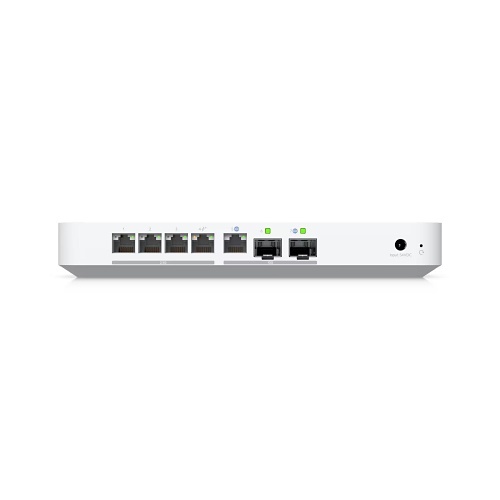
UniFi Protect 7.0: La Nueva Era de la Videovigilancia Inteligente

Ubiquiti ha lanzado UniFi Protect 7.0, una actualización mayor de su plataforma de videovigilancia que refuerza su posición como una de las soluciones más completas del mercado, todo sin costos de licencia.

Novedades Principales de Protect 7.0

Esta versión, anunciada el 17 de marzo de 2026, trae mejoras significativas en inteligencia artificial, gestión de almacenamiento y experiencia de usuario. Entre las funciones destacadas se encuentran el Alarm Manager, que permite crear automatizaciones avanzadas del tipo si-esto-entonces-aquello dentro del ecosistema UniFi; el Sensor Manager para gestionar sensores de movimiento, entrada y ambientales; y el Case Manager para organizar y documentar incidentes de seguridad.

Inteligencia Artificial en el Borde

UniFi Protect aprovecha la computación en el borde para ejecutar IA directamente en las cámaras. Esto permite búsquedas instantáneas con Smart Detections, reconocimiento facial y de matrículas, clasificación de vehículos por tipo y color, y detección de eventos de audio como rotura de cristales o alarmas de autos. Todo se procesa de forma segura en la infraestructura local, sin depender de servidores en la nube.

Almacenamiento Inteligente y Archivado en la Nube

La función Enhanced Retention reduce inteligentemente la calidad del metraje antiguo para optimizar el almacenamiento, manteniendo las grabaciones recientes en máxima calidad. Además, el archivado de video en la nube ahora soporta Google Drive, Dropbox y OneDrive, con una experiencia de exportación masiva renovada.

Sin Licencias, Sin Límites

Como siempre, UniFi Protect mantiene su filosofía de cero costos de licencia. Ya sea que gestiones 4 o 4,000 cámaras, el costo de licenciamiento sigue siendo $0. Toda la IA y grabación se procesan localmente en tu UNVR o Enterprise NVR, eliminando tarifas de nube y suscripciones.

UniFi Network 10.2: Mejoras en Rendimiento y Gestión de Redes

Ubiquiti continúa evolucionando su plataforma de gestión de redes con el lanzamiento de UniFi Network 10.2, anunciado el 12 de marzo de 2026. Esta actualización llega apenas un mes después de la versión 10.1 y refuerza el compromiso de Ubiquiti con las actualizaciones frecuentes y significativas.

Evolución Continua del Software de Red

UniFi Network 10.2 forma parte de la estrategia de Ubiquiti de ofrecer mejoras constantes a través de actualizaciones de software sin costo adicional. La aplicación Network es el corazón de la gestión de toda la infraestructura de red UniFi, desde Cloud Gateways y switches hasta puntos de acceso WiFi y dispositivos de conectividad celular.

Gestión Unificada y Escalable

La plataforma permite gestionar desde pequeñas instalaciones domésticas hasta despliegues empresariales de gran escala, todo desde una única interfaz. Con soporte para VPN simplificada, IDS/IPS avanzado, segmentación de redes por VLAN y gestión multi-sitio a través de Site Manager, UniFi Network 10.2 es ideal tanto para profesionales de TI como para entusiastas de la tecnología.

Compatibilidad con Nuevos Dispositivos

Esta versión mejora la compatibilidad con los últimos dispositivos del ecosistema UniFi, incluyendo los nuevos Cloud Gateway Industrial, Dream Router 7, UniFi Express 7, y toda la línea de switches Pro XG con tecnología Etherlighting. También se optimiza el soporte para los módems 5G Max y las nuevas soluciones de bridging inalámbrico.

Disponibilidad

La actualización está disponible de forma gratuita para todos los usuarios de UniFi Network, fiel a la política de Ubiquiti de no cobrar por actualizaciones de software. Se puede actualizar directamente desde el panel de administración de cualquier dispositivo UniFi compatible.

U7 Mesh: El Nuevo Punto de Acceso WiFi 7 para Exteriores de UniFi

Ubiquiti presentó el 2 de marzo de 2026 el U7 Mesh, un nuevo punto de acceso WiFi 7 compacto diseñado para uso interior y exterior. Con un precio de $199 USD, este dispositivo se posiciona como una solución versátil para extender la cobertura WiFi en entornos residenciales y comerciales.

Diseño Compacto y Resistente

El U7 Mesh cuenta con unas dimensiones de apenas 48.5 x 159.5 mm, lo que lo convierte en uno de los puntos de acceso más compactos de la línea UniFi. Con certificación IPX6 cuando se instala con el soporte para exteriores incluido, puede soportar condiciones climáticas adversas. Incluye opciones de montaje en pared, poste y soporte de mesa.

Rendimiento WiFi 7 de Alto Nivel

Este punto de acceso ofrece WiFi 7 con 4 flujos espaciales y tecnología MIMO 2×2 en bandas de 5 GHz y 2.4 GHz. En la banda de 5 GHz alcanza velocidades de hasta 4.3 Gbps con ancho de banda de 240 MHz, mientras que en 2.4 GHz llega a 688 Mbps. La antena direccional de 5 GHz con 10 dBi de ganancia proporciona un enlace de backhaul robusto para configuraciones mesh, mientras que la antena omnidireccional mantiene excelente cobertura local para los clientes.

Conectividad y Cobertura

Con un uplink de 2.5 GbE PoE y capacidad para más de 200 clientes simultáneos, el U7 Mesh cubre un área de aproximadamente 140 metros cuadrados. Su sistema de doble antena permite funcionar simultáneamente como punto de enlace mesh y punto de acceso local, ofreciendo lo mejor de ambos mundos. El dispositivo está listo para MLO (Multi-Link Operation), una de las funciones clave de WiFi 7.

Ideal para Redes Mesh

La clave del U7 Mesh es su sistema de doble antena: una antena direccional de 5 GHz para backhaul mesh de alto rendimiento y una antena omnidireccional para cobertura de clientes. Para obtener la mejor señal mesh, basta con apuntar los logos U de los dispositivos U7 Mesh uno hacia el otro. Esta combinación lo hace perfecto para extender redes WiFi en grandes propiedades, jardines, almacenes y espacios al aire libre.

UniFi Iniciativa Industrial: Cloud Gateway Industrial y Nuevos Dispositivos Robustos

El 19 de febrero de 2026, Ubiquiti anunció su Iniciativa Industrial UniFi, una nueva línea de productos diseñada para entornos industriales y de misión crítica. El protagonista de esta iniciativa es el Cloud Gateway Industrial, un gateway robusto que lleva la gestión de red UniFi a fábricas, almacenes, obras y entornos exigentes.

Cloud Gateway Industrial: El Corazón de la Red Industrial

Con un precio de $579 USD, el Cloud Gateway Industrial (UCG-Industrial) es un dispositivo sin ventilador con conectividad 10 GbE, WiFi 7 de doble radio, y capacidad de hasta 5 Gbps de throughput con IDS/IPS activado. Ofrece 350W de potencia total del sistema para alimentar despliegues PoE de alta densidad, soportando más de 50 dispositivos UniFi gestionados y 500 usuarios simultáneos.

Características Destacadas

El dispositivo incluye conectividad Multi-WAN con soporte para SLA, integración con SIM remota para el UniFi 5G Max Outdoor, y almacenamiento mediante microSD para ejecutar la suite completa de aplicaciones UniFi. Su diseño robusto y sin ventilador lo hace ideal para entornos con polvo, vibraciones y temperaturas extremas donde los equipos convencionales de TI no sobrevivirían.

Nuevos Puntos de Acceso con Diseño Industrial

Junto al gateway, Ubiquiti presentó los puntos de acceso U7 Pro XG y U7 Pro XGS con un nuevo diseño industrial. El U7 Pro XGS ($299) es un AP WiFi 7 de 8 flujos con radio dedicada de escaneo espectral y soporte 10/5/2.5/1 GbE montado en techo, mientras que el U7 Pro XG ($199) ofrece 6 flujos WiFi 7 con soporte 10 GbE. Ambos están diseñados con estética industrial y certificación para entornos exigentes.

Protección Avanzada con CyberSecure

El Cloud Gateway Industrial es compatible con CyberSecure, el servicio de protección de ciberseguridad de UniFi impulsado por los expertos de Proofpoint, que ofrece miles de firmas de amenazas con actualizaciones en tiempo real por $99/año. Una capa adicional de protección esencial para entornos industriales conectados.

UniFi Drive 4.0: Almacenamiento en Red Más Inteligente con UNAS 4

El 11 de febrero de 2026, Ubiquiti lanzó UniFi Drive 4.0, una actualización importante de su plataforma de almacenamiento en red que acompaña a la expansión de la línea de dispositivos NAS del ecosistema UniFi. Esta versión potencia las capacidades de los nuevos UNAS 4 y UNAS Pro 4, ofreciendo una experiencia de almacenamiento más rápida, inteligente y mejor integrada.

UNAS 4: Almacenamiento Compacto y Potente

El UNAS 4 ($379) es un NAS compacto con 4 bahías para discos de 2.5″ o 3.5″, 2 ranuras M.2 NVMe para caché SSD, conectividad 2.5 GbE, puerto USB-C y alimentación mediante adaptador PoE+++ incluido. Su diseño compacto lo hace perfecto para oficinas y hogares que necesitan almacenamiento centralizado sin ocupar mucho espacio.

UNAS Pro 4: Para Profesionales Exigentes

Para quienes necesitan más prestaciones, el UNAS Pro 4 ofrece 4 bahías de almacenamiento con dobles ranuras M.2 NVMe para caché, conectividad 2.5 GbE y soporte de alimentación PoE+++. Diseñado para profesionales y pequeñas empresas que requieren un almacenamiento fiable y de alto rendimiento integrado en su red UniFi.

Integración Total con el Ecosistema UniFi

UniFi Drive 4.0 se integra de forma nativa con todo el ecosistema UniFi. Los dispositivos UNAS funcionan como destinos de almacenamiento para las grabaciones de UniFi Protect, copias de seguridad de configuraciones de red, y almacenamiento compartido para archivos del equipo. La gestión se realiza desde la misma interfaz unificada de UniFi, sin necesidad de aplicaciones o interfaces separadas.

Almacenamiento Híbrido de Alto Rendimiento

Gracias a la combinación de discos HDD para capacidad y SSDs NVMe para caché, los dispositivos UNAS ofrecen un almacenamiento híbrido que combina gran capacidad con alto rendimiento de lectura y escritura. Esta arquitectura garantiza tiempos de acceso rápidos para las operaciones frecuentes mientras mantiene costos de almacenamiento razonables para grandes volúmenes de datos.

UniFi Network 10.1: Novedades y Mejoras en la Gestión de Redes

El 2 de febrero de 2026, Ubiquiti lanzó UniFi Network 10.1, marcando un hito importante en la evolución de su software de gestión de redes. Esta versión representa la primera actualización mayor de la serie 10.x y establece las bases para las mejoras que llegarían posteriormente en la versión 10.2.

La Serie 10.x: Un Salto Generacional

Network 10.1 continúa la filosofía de Ubiquiti de ofrecer actualizaciones de software gratuitas y significativas. Tras el exitoso ciclo de la serie 9.x que culminó con la versión 9.5 en octubre de 2025, la serie 10.x trae una arquitectura renovada con mejor rendimiento, nuevas herramientas de diagnóstico y soporte extendido para los dispositivos más recientes del catálogo UniFi.

Soporte para Nuevos Dispositivos

Esta versión agrega soporte nativo para los dispositivos lanzados en los últimos meses, incluyendo el Dream Router 7, el UniFi Express 7, los switches de la serie Pro XG con tecnología Etherlighting, y los nuevos puntos de acceso WiFi 7 como el U7 Pro Max, U7 Pro Outdoor y U7 Long-Range. También incluye compatibilidad con el módems 5G Max y el 5G Max Outdoor para conectividad celular.

Mejoras en Seguridad y VPN

La versión 10.1 mejora las capacidades de IDS/IPS con mejor detección de amenazas y rendimiento optimizado en los Cloud Gateways más recientes. La configuración de VPN se simplifica aún más, permitiendo a los usuarios establecer conexiones seguras entre sitios y para acceso remoto con pocos clics, manteniendo la robustez que los profesionales de TI esperan.

Gestión Multi-Sitio Mejorada

Site Manager, la herramienta de gestión multi-sitio de UniFi, recibe mejoras en esta versión con una interfaz más fluida y nuevas capacidades de monitoreo centralizado. Los administradores pueden supervisar el estado de múltiples ubicaciones, recibir alertas consolidadas y ejecutar actualizaciones masivas de firmware desde un único panel de control, sin importar si gestionan 2 o 200 sitios.

Mejores Funciones del UniFi Design Center: Descubre las Últimas Innovaciones

Cover Image

Mejores Funciones del UniFi Design Center: Descubre las Últimas Innovaciones

El UniFi Design Center se ha convertido en una herramienta fundamental para diseñadores, instaladores y administradores de redes que buscan planificar y gestionar soluciones UniFi de manera profesional y sencilla. Esta plataforma permite crear planos interactivos, simular la cobertura WiFi y organizar dispositivos desde un entorno visual intuitivo.

Las últimas actualizaciones del UniFi Design Center introducen mejoras notables que facilitan el diseño de redes personalizadas, optimizan conexiones y amplían la integración de dispositivos. En este artículo, exploraremos estas innovaciones para ayudarte a sacar el máximo provecho de esta plataforma.

1. Acceso y Comienzo con el UniFi Design Center

Una de las mayores ventajas del UniFi Design Center es su accesibilidad inmediata. Solo necesitas ingresar a design.ui.com desde cualquier navegador, sin necesidad de descargar software o instalar aplicaciones.

Además, ahora puedes probar un proyecto demo sin necesidad de crear una cuenta Ubiquiti. Esta función es clave para usuarios nuevos o para quienes quieran explorar las capacidades del sistema sin compromiso.

¿Por qué es importante poder probar el demo?

  • Permite familiarizarte con la interfaz y herramientas sin perder tiempo.
  • Ayuda a entender cómo funciona la plataforma antes de iniciar un proyecto real.
  • Facilita la toma de decisiones informadas para planificar redes eficientes.

Por ejemplo, un instalador que recibe un encargo urgente puede abrir el proyecto demo para experimentar y presentar una propuesta rápida sin estar registrado (Fuente).

De este modo, el UniFi Design Center elimina barreras de entrada y acelera el aprendizaje.

2. Mejores Herramientas para el Dibujo de Planos

El dibujo de planos es el núcleo de cualquier proyecto de diseño de red, y UniFi Design Center ha mejorado esta función con herramientas más precisas y flexibles.

Ahora, puedes dibujar y editar planos de planta de forma avanzada y realista. Por ejemplo, es posible reemplazar materiales de pared: cambiar una pared de madera por una de concreto afecta directamente cómo se simula la cobertura WiFi, dado que los materiales influyen en la propagación de la señal.

Este nivel de detalle es fundamental para:

  • Detectar y corregir zonas muertas antes de la instalación.
  • Proponer soluciones ajustadas a las condiciones reales del espacio.
  • Garantizar que el cliente reciba un diseño profesional y bien documentado.

Adicionalmente, el UniFi Design Center permite crear un proyecto nuevo sin iniciar sesión, ideal para realizar pruebas rápidas o pequeños bocetos. Eso sí, guardar el trabajo requiere iniciar sesión para evitar perder los avances.

Consejo práctico: antes de hacer un diseño complejo, prueba con un boceto rápido para entender cómo se comporta la red y luego guarda tu proyecto para una edición detallada.

Estas modificaciones logran que el proceso de creación sea más intuitivo, preciso y adaptativo a cualquier ambiente (Fuente).

3. Nuevas Funcionalidades de Diseño y Dispositivos

La actualización del UniFi Design Center incluye dispositivos y accesorios renovados, entre ellos la inclusión del puerto RJ45 único en determinados modelos. Este cambio es muy relevante en el diseño y la instalación porque:

  • Simplifica la conectividad al reducir el número de cables y puertos necesarios.
  • Facilita la instalación al evitar configuraciones complejas.
  • Permite una integración más limpia y estética en los planos y en la práctica.

Antes, muchos dispositivos requerían múltiples puertos para conexiones distintas, incrementando la confusión y el costo. Con el puerto RJ45 único, se consigue lo mismo con menos componentes.

Por ejemplo, al diseñar una red para una oficina, usar dispositivos con este puerto reduce el cableado visible y facilita la gestión. Esto se traduce en proyectos más ordenados y escalables a futuro.

Además, la plataforma ha ampliado su biblioteca de dispositivos, ofreciendo mayor variedad y opciones, desde puntos de acceso hasta cámaras y sensores.

Esto permite que tu diseño se adapte a proyectos pequeños o grandes con la misma facilidad y profesionalismo (Fuente).

4. Optimización de Conexiones

Una red bien diseñada depende de conexiones claras y eficientes. Por eso, el UniFi Design Center ahora incluye una herramienta de optimización de conexiones automatizada que dibuja y muestra visualmente cómo se interconectan todos los dispositivos.

Esta funcionalidad ayuda a:

  • Detectar errores o redundancias en el cableado antes de instalar.
  • Visualizar líneas y iconos que indican el tipo y estado de conectividad.
  • Optimizar la topología para garantizar la mejor performance.

Un ejemplo práctico es la conexión entre el U7 Pro XGS y el Pro Max 48 PoE. La plataforma muestra claramente cómo deben unirse, con líneas precisas y símbolos que facilitan la comprensión, lo que reduce el margen de error durante la instalación física.

De esta forma, puedes verificar que cada puerto y cable estén bien asignados y que la red funcione perfectamente a nivel estructural, sin suposiciones o complicaciones (Fuente).

Esta mejora no solo ahorra tiempo sino que también incrementa la calidad y fiabilidad de los proyectos diseñados con UniFi Design Center.

Continúa leyendo para descubrir cómo integrar sensores y cámaras, conocer los últimos dispositivos incorporados y mejorar la gestión de proyectos con esta plataforma innovadora. ¡No te lo pierdas!

8. Uso de Sensores y Cámaras en el Diseño de Redes

Una de las funciones más innovadoras del UniFi Design Center es la posibilidad de integrar sensores y cámaras directamente en el plano, permitiendo una planificación mucho más precisa y eficiente.

Integración sencilla de sensores y cámaras

  • Los sensores de movimiento, rompimiento de vidrios y otros dispositivos de seguridad se pueden agregar fácilmente al diseño.
  • Los sensores se conectan al SuperLink Gateway, que actúa como centro de coordinación, facilitando la gestión y monitoreo.
  • Las cámaras, como las cámaras PTZ o domos, se colocan en puntos estratégicos para cubrir áreas críticas.

Ubicación precisa y planificación

  • La plataforma permite ubicar sensores y cámaras en los lugares exactos donde se necesitarán.
  • Esto ayuda a determinar la cantidad de dispositivos necesarios y asegurar una cobertura completa.
  • Además, se puede ajustar la posición en el plano para verificar visibilidad y facilidad de acceso.

Beneficios prácticos

  • Mejora la eficiencia de la instalación, evitando errores y sobrecostos.
  • Facilita al cliente entender cómo funcionarán los dispositivos en la realidad.
  • Permite realizar cambios de diseño antes de la instalación, ahorrando tiempo y recursos.

Consejo:

Aprovecha la función de vista en 3D, si está disponible, para comprobar la correcta colocación y cobertura desde diferentes ángulos. La correcta integración de sensores y cámaras maximiza la seguridad y la vigilancia en cualquier entorno (Fuente).

9. Incorporación de los Últimos Dispositivos del Mercado

El UniFi Design Center continúa ampliando su catálogo con dispositivos de última generación, pensados para ofrecer soluciones completas y adaptadas a diversos escenarios.

Nuevos dispositivos destacados

  • UVC Doorbell: Cámara tipo timbre inteligente con reconocimiento facial y capacidades de videollamada. Ideal para accesos residenciales o comerciales.
  • AIPTZ Precision: Cámara PTZ de alta precisión con motor silencioso, zoom potente y calidad 4K. Perfecta para vigilancia en exteriores o grandes áreas.
  • Switch UniFi XG: Switch de 10G con puertos SFP+ y RJ45, diseñado para redes de alta velocidad y centros de datos.
  • Nuevos puntos de acceso WiFi 6E: Para ofrecer mayor velocidad y capacidad en ambientes con muchos dispositivos conectados.

Cómo mejoran estos dispositivos el diseño y la gestión

  • La integración en el UniFi Design Center permite simular su colocación y verificar compatibilidades.
  • Puedes personalizar todas las configuraciones y visualizarlas en los planos, facilitando decisiones sobre la ubicación.
  • La compatibilidad con las funciones avanzadas de seguridad y automatización optimiza la operación de la red.

10. Mejoras en la Gestión de Proyectos

Para profesionales, la gestión eficiente de múltiples proyectos es clave. El UniFi Design Center ha incorporado funciones que facilitan esta tarea.

Reemplazo de planos sin rediseñar

  • Puedes actualizar la imagen del plano en el proyecto sin necesidad de rehacer todo desde cero.
  • Esto es útil cuando cambian las condiciones del espacio, como una renovación o ajuste en los acabados.
  • Solo necesitas cargar una nueva imagen y ajustar los dispositivos ya colocados en el plano actualizado.

Organización avanzada

  • La plataforma permite categorizar dispositivos y zonas, facilitando la supervisión y mantenimiento.
  • Se puede agregar notas, marcar puntos críticos y definir tareas pendientes.
  • La opción de filtros y vistas personalizadas ayuda a gestionar proyectos complejos sin perder el control.

Colaboración en equipo

  • Varias personas pueden colaborar en el mismo proyecto, con permisos diferenciados.
  • La integración con plataformas de trabajo en línea asegura que todos tengan acceso a la información en tiempo real.

Estas funciones no solo hacen que la planificación sea más sencilla y eficiente, sino que también mejoran la comunicación con clientes y equipos técnicos, reduciendo errores y retrasos.

Conclusión

Las recientes actualizaciones del UniFi Design Center consolidan su posición como una herramienta imprescindible para quienes diseñan y gestionan redes UniFi. Desde la facilidad de acceso y el dibujo avanzado de planos, hasta la integración de nuevos dispositivos y funciones de optimización, cada mejora responde a las necesidades reales del usuario.

Este centro de diseño no solo simplifica el proceso técnico, sino que también potencia la creatividad y precisión en cada proyecto. La opción de gestionar sensores, cámaras, switches y otros dispositivos de forma visual y en tiempo real marca una diferencia significativa en la calidad y eficacia del trabajo.

Te invitamos a explorar todas estas funciones y a aprovecharlas en tus próximos proyectos. La inversión en un buen diseño, apoyado en herramientas como el UniFi Design Center, garantiza soluciones robustas, modernas y escalables.

¿Listo para transformar la forma en que diseñas redes?
Prueba el UniFi Design Center y experimenta cómo estas innovaciones pueden marcar la diferencia en tus instalaciones.

Preguntas Frecuentes (FAQ)

1. ¿Es necesario tener un equipo Ubiquiti para usar el UniFi Design Center?

No, el UniFi Design Center es una plataforma basada en la web accessible desde cualquier navegador. Sin embargo, para gestionar y configurar los dispositivos en la red, sí necesitas tener los dispositivos Ubiquiti compatibles y una cuenta de administrador.

2. ¿Puedo usar el diseño en 3D en el UniFi Design Center?

Sí, la plataforma ofrece vistas en 3D para verificar la colocación de dispositivos y obtener una mejor percepción del espacio. Esta función ayuda a garantizar la cobertura y seguridad, especialmente en proyectos en grandes áreas.

3. ¿Qué ventajas tiene la opción de probar un proyecto demo?

Permite explorar las herramientas y funciones del UniFi Design Center sin crear una cuenta ni comprometerse a un proyecto real. Es ideal para aprender, hacer pruebas rápidas y presentar ideas preliminares a clientes.

4. ¿Qué dispositivos nuevos puedo incluir en mis diseños?

La plataforma constantemente amplía su catálogo con los últimos dispositivos, como cámaras PTZ de alta resolución, timbres inteligentes, switches de alta velocidad y puntos de acceso WiFi 6E, permitiendo un diseño completo y a la medida.

5. ¿Se puede actualizar un proyecto de forma sencilla si cambian las condiciones del espacio?

Sí, gracias a la función de reemplazo de planos y dispositivos, puedes modificar fácilmente tus diseños sin comenzar desde cero, asegurando una gestión flexible y eficiente.

6. ¿El UniFi Design Center ayuda a reducir costos en la instalación?

Sí, al ofrecer una planificación precisa y visual, evita errores costosos, reduce tiempos de instalación y permite optimizar recursos, resultando en un proyecto más rentable y profesional.

7. ¿Es posible colaborar en el diseño con otros miembros del equipo?

Absolutamente. La plataforma permite colaboración en tiempo real con permisos diferenciados, haciendo más sencilla la coordinación y el control del proyecto.

Con estas funciones y mejoras, el UniFi Design Center se posiciona como la mejor opción para diseñadores y técnicos que desean planificar con precisión, rapidez y profesionalismo sus redes UniFi. ¡Empieza a aprovechar estas innovaciones hoy mismo y lleva tus proyectos a otro nivel!

Descubre las Nuevas Funcionalidades y Mejoras del UniFi Design Center para Diseñar Redes de Alto Rendimiento

Cover Image

UniFi Design Center: Descubre las Nuevas Funcionalidades y Mejoras

*El UniFi Design Center es una herramienta fundamental para la planificación y gestión de sistemas UniFi, especialmente diseñada para facilitar el diseño de redes robustas y eficientes.* Esta plataforma permite crear planos de planta interactivos, agregar dispositivos, dibujar paredes y simular la cobertura WiFi con precisión. En este artículo, exploraremos en detalle las nuevas funcionalidades y mejoras que han sido incorporadas recientemente, transformando la experiencia de los usuarios y profesionales que trabajan con sistemas UniFi.

1. Acceso y Probar Proyecto Demo

Una de las primeras barreras para comenzar a usar un nuevo software es el proceso de registro o la inversión inicial. El UniFi Design Center elimina este obstáculo permitiendo el acceso directo a través de design.ui.com, donde cualquier usuario puede ingresar fácilmente.

Lo más destacado es la función de “probar proyecto demo”, que ofrece una experiencia completa del sistema sin necesidad de iniciar sesión o crear una cuenta. Esta funcionalidad es ideal para usuarios que quieren explorar la plataforma, comprender su interfaz y experimentar con sus herramientas antes de comprometerse en un proyecto real.

Beneficios del proyecto demo UniFi

  • Familiarización rápida: Navega por la plataforma con un proyecto preconfigurado.
  • Pruebas en tiempo real: Evalúa cómo agregar dispositivos, modificar planos y ver mapas de calor que representan la señal WiFi.
  • Sin riesgos: Explora todas las opciones sin afectar proyectos existentes o datos personales.

Por ejemplo, un consultor de redes puede usar el proyecto demo para mostrar a sus clientes cómo quedaría la distribución de puntos de acceso antes de la instalación real, reduciendo dudas y mejorando la comunicación. Además, estudiantes y profesionales en formación pueden practicar con confianza directamente en un entorno realista. (Source)

2. Mejoras en el Dibujo de Paredes

El diseño del entorno es clave para una correcta simulación de cobertura WiFi. Por ello, el UniFi Design Center ha mejorado significativamente su función de dibujo de paredes, ahora permitiendo modificar no solo la ubicación y el grosor de las paredes, sino también el tipo de material, como madera, concreto, drywall o vidrio.

Cómo usar las nuevas opciones de dibujo de paredes

  • Crear paredes: Simplemente selecciona la herramienta de dibujo y traza las líneas que definen los espacios.
  • Modificar material: Escoge entre las opciones disponibles para indicar si la pared es de concreto, lo cual afectará la penetración señal, o de vidrio, que permite mayor paso de la señal.
  • Eliminar paredes: Si necesitas ajustar el diseño, puedes borrar paredes sin complicaciones.

Estas mejoras aportan una representación más realista de los espacios, crucial para obtener mediciones exactas de la cobertura WiFi y evitar zonas muertas. Por ejemplo, un muro de concreto dificultará la señal más que uno de drywall, y el software lo reflejará en los mapas de calor, ayudando a planificar la ubicación óptima de los puntos de acceso.

Esta precisión en el dibujo de paredes transforma un esquema básico en un modelo profesional, optimizando la propuesta de diseño para clientes exigentes que valoran la exactitud y la fiabilidad. (Source) (Source)

3. Nuevas Opciones para Dispositivos UniFi

La incorporación constante de nuevos dispositivos es vital para que el sistema UniFi se mantenga actualizado y versátil. El UniFi Design Center ha añadido recientemente una gama ampliada de dispositivos UniFi disponibles para agregar directamente a los planos de planta.

Dispositivos recién añadidos

  • Puntos de acceso de última generación: Como el UXG Fiber o el U6 Mesh, que ofrecen mayor capacidad y cobertura.
  • Cámaras inteligentes PTZ: Con funciones avanzadas de inteligencia artificial para seguridad integral.
  • Otros dispositivos relevantes: Como switches y gateways actualizados.

Una novedad importante es la inclusión del puerto RJ45 único en ciertos dispositivos. Este puerto simplifica la conectividad al reducir el cableado necesario, lo que puede traducirse en menores costos y una instalación menos compleja.

Ventajas del puerto RJ45 único y comparativas

  • Menos cables, menos problemas: Facilita la instalación y reduce puntos de fallo.
  • Claridad en configuración: Se puede elegir entre múltiples opciones de puertos según el dispositivo, permitiendo diseñar un sistema UniFi eficiente y organizado.
  • Optimización en planos: Los instaladores pueden visualizar claramente qué puertos usar, evitando confusiones durante el montaje.

En definitiva, estas nuevas opciones enriquecen el diseño y aumentan la flexibilidad para adaptar la red a distintos entornos, desde oficinas pequeñas hasta grandes instalaciones comerciales. (Source) (Source)

4. Gestión de Conexiones Automáticas

La instalación de redes UniFi puede ser compleja, especialmente al conectar múltiples dispositivos entre sí. Para facilitar esta tarea, el UniFi Design Center ha integrado una función que permite dibujar cables y gestionar las conexiones de manera automática.

¿Cómo funciona la gestión automática de conexiones?

  • Los usuarios pueden trazar las rutas del cableado entre dispositivos: directamente en el plano.
  • El sistema asigna de forma automática los puertos adecuados: en cada equipo, mostrando visualmente las conexiones establecidas.
  • Se destacan los enlaces activos: para verificar que todos los dispositivos estén correctamente conectados.

Beneficios para consultores e instaladores

  • Simplicidad: Visualizar la red completa y sus conexiones en un solo lugar.
  • Reducción de errores: Evita conexiones incorrectas que podrían causar fallos en la red.
  • Eficiencia: Acelera el proceso de diseño y montaje, ahorrando tiempo y recursos.

Por ejemplo, un técnico puede rápidamente identificar si un punto de acceso está conectado al switch correcto y con el puerto indicado. Esta claridad mejora la coordinación durante la instalación y simplifica el mantenimiento futuro. (Source) (Source)

Continúa leyendo para descubrir cómo renombrar dispositivos y aprovechar al máximo la organización de tus planos, así como la integración automática de sensores en el sistema UniFi. Estas funciones complementan el diseño, ofreciendo un nivel superior de control y eficiencia.

8. Reemplazo y Personalización de Planos sin Redibujar

Una de las funcionalidades que más valoran los profesionales en diseño de redes UniFi es la capacidad de realizar cambios sin tener que empezar de cero. Gracias a las mejoras recientes del UniFi Design Center, ahora se puede reemplazar imágenes de planos existentes sin necesidad de redibujar toda la estructura.

Cómo funciona el reemplazo de planos

  • Selecciona la opción de reemplazar imagen: en el menú del proyecto.
  • Carga una nueva imagen: en el formato deseado (por ejemplo, un plano actualizado o un plano en otra escala).
  • La herramienta ajusta automáticamente los elementos: (dispositivos, paredes, conexiones) al nuevo plano, conservando la organización y las conexiones existentes.

Esto resulta especialmente útil cuando se tienen planos en diferentes formatos o después de realizar modificaciones menores a la estructura física del entorno. Además, permite mantener todos los diseños previos, simplificando la actualización de proyectos y ahorrando mucho tiempo.

Ventajas

  • Agiliza el proceso de adaptación de proyectos existentes.
  • Mejora la organización al mantener los dispositivos y conexiones.
  • Permite realizar cambios de última hora sin perder configuraciones previas.

Con esta funcionalidad, quienes diseñan redes UniFi pueden centrarse en la optimización de cobertura y rendimiento, en vez de perder tiempo en tareas repetitivas.

9. Nuevos Dispositivos y Mejoras en la Gestión de Inventarios

El catálogo de productos UniFi se actualiza constantemente con nuevos dispositivos, y el UniFi Design Center ha añadido soporte para estos en sus herramientas de planificación.

Dispositivos recientes para incluir en el diseño

  • UXG Fiber: Switches y routers compatibles con fibra óptica, ideales para conexiones de alta velocidad.
  • G6 Pro Dome y G6 Series: Cámaras IP premium con funciones avanzadas de grabación y análisis en tiempo real.
  • Access Point U6 Mesh: Puntos de acceso WiFi Mesh para ampliar cobertura sin cables adicionales.

Mejoras en la gestión de dispositivos

  • Ahora puedes organizar los dispositivos por categorías o ubicaciones en el plano.
  • Es más sencillo filtrar dispositivos, ayudando en la planificación logística.
  • El sistema permite actualizar configuraciones y verificar compatibilidades antes de la instalación.

Estas mejoras facilitan no solo el diseño inicial, sino también la gestión del inventario y la planificación para futuras expansiones. Los integradores pueden prever necesidades y optimizar recursos desde el principio, asegurando un sistema flexible y escalable.

10. Optimización en la Reproducción de Planos y Visualización de Datos

Visualizar la configuración completa de la red y sus espacialidades es clave para una planificación efectiva. El UniFi Design Center ha avanzado en su capacidad de manejar planos y datos visuales.

Mejoras en la gestión de planos

  • Reemplazo sencillo de imágenes de fondo: sin perder las conexiones y dispositivos ya posicionados.
  • Zoom y desplazamiento mejorado: para detalles finos.
  • Capacidad de marcar y anotar: en los planos para colaboraciones y notas de diseño.

Visualización de datos y mapas de calor

  • Puedes crear mapas de calor para evaluar cobertura WiFi, detectar zonas de interferencia y comprobar la calidad de señal en diferentes ambientes, ayudando a optimizar la distribución de puntos de acceso.
  • Se puede identificar fácilmente zonas con poca señal y actuar en consecuencia.
  • Es posible simular interferencias y optimizar la distribución de puntos de acceso.

Estas funciones proporcionan una vista clara y detallada del entorno, facilitando decisiones informadas y una implementación más precisa y eficiente.

11. La Importancia de una Interfaz Intuitiva

Una de las mayores ventajas del UniFi Design Center es su interfaz amigable e intuitiva, diseñada para minimizar la curva de aprendizaje y maximizar la productividad.

Características destacadas de la interfaz

  • Panel de control claro y organizado.
  • Menús contextuales que simplifican las tareas comunes.
  • Acceso rápido a funciones de arrastrar y soltar.
  • Visualización en tiempo real de cambios realizados.

Esta interfaz facilita a técnicos, ingenieros y usuarios de cualquier nivel gestionar sus proyectos, desde pequeños despliegues hasta instalaciones complejas.

12. Cómo Sacarle el Máximo Partido a las Nuevas Funcionalidades

Para aprovechar al máximo las mejoras del UniFi Design Center, considera estos consejos prácticos:

  • Experimenta con la función de proyecto demo para familiarizarte con las opciones.
  • Siempre actualiza tus planos usando la función de reemplazo para mantenerlos vigentes.
  • Aprovecha las herramientas de dibujo de paredes para crear entornos realistas y precisos.
  • Usa los dispositivos y modelos más nuevos para reflejar la infraestructura actual.
  • Planifica tus conexiones y cables con la función automática para acelerar la instalación.
  • Etiqueta bien tus dispositivos y planifica con los mapas de calor para optimizar la cobertura.

Aplicando estos consejos, mejorarás la precisión, la organización y el rendimiento de tus proyectos UniFi.

Conclusión

El UniFi Design Center continúa evolucionando para convertirse en una herramienta indispensable para diseñadores, instaladores y administradores de redes. Gracias a las nuevas funcionalidades como el proyecto demo, las mejoras en el dibujo de paredes, la gestión de dispositivos, y las opciones avanzadas de conexión automática, los usuarios pueden planificar, simular y gestionar redes UniFi de manera más rápida, precisa y organizada.

Estas mejoras no solo facilitan la vida del profesional, sino que también garantizan diseños más eficientes, otorgan mayor confianza en las instalaciones y reducen costos y errores. La integración de nuevas tecnologías, como la conectividad automática de sensores y soporte para nuevos dispositivos, posiciona al UniFi Design Center como una herramienta moderna y de vanguardia.

Ya sea que vuelvas a diseñar una red existente o planifiques una nueva infraestructura, las funciones que ofrece este centro de diseño te permitirán lograr resultados profesionales con mayor facilidad y precisión.

¡Anímate a explorar todas las funciones y lleva tus proyectos UniFi al siguiente nivel!

Preguntas frecuentes (FAQ)

1. ¿Qué necesito para empezar a usar el UniFi Design Center?

Solo necesitas acceder a design.ui.com desde un navegador compatible. Puedes probar la plataforma sin crear una cuenta gracias a la función de proyecto demo.

2. ¿Es gratuito el uso de las funciones avanzadas del UniFi Design Center?

Sí, todas las funciones básicas y muchas de las mejoras recientes están disponibles sin costo adicional. Algunas funciones específicas, como la gestión avanzada de dispositivos o la integración de ciertos sensores, podrían requerir licencias o actualizaciones de firmware en los dispositivos.

3. ¿Puedo trabajar en planes de planta en cualquier dispositivo?

Sí, la plataforma es compatible con PCs, tablets y dispositivos táctiles, lo que permite trabajar en campo o en oficina cómodamente.

4. ¿Qué tipos de mapas de calor puedo generar?

Puedes crear mapas de calor para evaluar cobertura WiFi, detectar zonas de interferencia y comprobar la calidad de señal en diferentes ambientes, ayudando a optimizar la distribución de puntos de acceso.

5. ¿Cómo puedo aprender a usar todas estas funciones?

Además del soporte en línea y tutoriales en YouTube, la comunidad de usuarios y los webinars ofrecidos por UniFi son excelentes recursos para profundizar en el uso del UniFi Design Center.

6. ¿Qué dispositivos son compatibles con la gestión en el diseño?

La plataforma soporta toda la línea de productos UniFi, incluyendo puntos de acceso, switches, cámaras, gateways y sensores. Asegúrate de mantener tus dispositivos actualizados para aprovechar las últimas funciones.

¡No esperes más!
Explora las nuevas funcionalidades del UniFi Design Center y lleva tus diseños de red a un nivel profesional. La herramienta te permite crear, simular y gestionar redes de manera sencilla y eficiente, garantizando sistemas robustos y bien planificados.

¿Ya probaste alguna de estas funciones? Comparte tu experiencia en los comentarios o déjanos tus dudas. ¡Estamos aquí para ayudarte a sacar el máximo partido a tus proyectos UniFi!

Cómo Configurar un Nuevo Gateway de Red: Guía Completa para Optimizar tu Infraestructura de Gateway de Red

Cover Image

Cómo Configurar un Nuevo Gateway de Red: Guía Paso a Paso

*La palabra clave que define este artículo es gateway de red. Este dispositivo es el corazón de cualquier infraestructura de red, ya que establece la conexión entre tu red local y el mundo exterior, como internet u otras redes empresariales.*

> Configurar correctamente un gateway de red es vital para garantizar la seguridad, la velocidad y la estabilidad de tu conexión.

Comprendiendo el Gateway de Red

*Antes de instalar y configurar tu gateway, es importante entender qué es y cuál es su función en una red.*

Un gateway de red es un dispositivo que funciona como un punto de entrada y salida para la comunicación entre diferentes redes. Su tarea principal es traducir y gestionar el tráfico de datos entre tu red local y otras redes externas, como internet. Es, por decirlo de forma simple, la “puerta” que controla el flujo de información entre tu casa o empresa y el mundo digital más amplio.

  • Encamina los datos entrantes y salientes
  • Traduce protocolos que no son compatibles directamente entre dos redes
  • Proporciona funciones de seguridad básicas, preparando el terreno para firewalls y sistemas de protección

Tipos de Gateways: Enfoque en el UXGAX

> Existen diferentes tipos de gateways según la función que cumplen. Por ejemplo:
> – Gateways estándar: conectan redes locales a internet comúnmente
> – Gateways 4G/5G: permiten conexión móvil y siempre activa en sitios sin cableado
> – Gateways de monitoreo: diseñados para supervisar sistemas específicos

El UXGAX, objeto de esta guía, es un gateway moderno y versátil que combina funciones avanzadas de gestión de tráfico con un diseño sencillo. Sus características incluyen:

– Fácil adopción en redes existentes
– Luz de estado que indica claramente el estado de conexión
– Panel de control intuitivo para configuración rápida

Preparativos para la Configuración

*Antes de comenzar con la adopción y configuración del gateway UXGAX, asegúrate de tener lo siguiente a mano y entender mejor el entorno de trabajo.*

Herramientas necesarias para la adopción y configuración del gateway

Para una configuración sin complicaciones, necesitarás:

  • Cable Ethernet para conectar el gateway al switch o router principal
  • Cable USB en caso de que el modelo lo requiera para la configuración inicial
  • Un clip pequeño para reiniciar el dispositivo si se requiere reinicio manual
  • Computadora o servidor con acceso a la red local
  • Software o acceso web al panel de administración del gateway

Tener estos elementos preparados agilizará todo el proceso y te evitará interrupciones innecesarias (Source).

Importancia de conocer el panel de control de los dispositivos de red

El panel de control del gateway es tu centro de comandos. Desde aquí podrás:

  • Verificar y cambiar configuraciones IP
  • Eliminar gateways antiguos desde la red
  • Supervisar el estado en tiempo real mediante la luz de estado y los reportes del sistema

¿Cómo acceder a este panel?

  1. Conecta el gateway a tu computadora por Ethernet o USB
  2. Abre un navegador web
  3. Introduce la dirección IP del dispositivo, comúnmente algo como 192.168.4.1
  4. Ingresa credenciales que normalmente se encuentran en la documentación del producto o en la etiqueta del dispositivo

Familiarizarte con esta interfaz es crucial para una adopción exitosa (Source).

Pasos para Eliminar el Gateway Antiguo

*Antes de introducir un nuevo gateway, debes asegurarte de que el anterior esté correctamente desconectado y eliminado de la red para evitar conflictos.*

Ubicación del gateway en el clóset

Normalmente, los gateways se encuentran en el clóset de telecomunicaciones o sala de equipos de red. Identificar correctamente este lugar es fundamental para trabajar físicamente sobre el equipo.
Busca un dispositivo con cables Ethernet y luces indicadoras en la parte frontal o superior. Apaga o desconecta su alimentación para evitar cambios inesperados mientras haces la transición.

Procedimiento para quitar el gateway desde el panel de control

Para evitar conflictos en la red, es recomendable eliminar el gateway antiguo desde el panel de control antes de retirar físicamente el hardware. La mayoría de plataformas incluyen una opción clara para retirar gateways, por ejemplo: “Remove it from this site” o “Eliminar desde este sitio”.
Pasos a seguir:

  1. Accede al panel de control web de tu sistema de gestión de red
  2. Navega a la sección de dispositivos o gateways
  3. Selecciona el gateway antiguo
  4. Haz clic en la opción para eliminarlo

Este procedimiento elimina la configuración y registros relacionados con el dispositivo antiguo, evitando que siga intentando comunicarse o que provoque conflictos de IP (Source).
Después de estos pasos, puedes desconectar físicamente el gateway viejo del clóset o del rack.

Adopción del Nuevo Gateway UXGAX

*Con el gateway antiguo ya eliminado, puedes proceder a conectar y adoptar el nuevo dispositivo UXGAX.*

Conectar el nuevo gateway UXGAX

Para la conexión física:

  • Conecta un extremo del cable Ethernet al puerto WAN del gateway
  • El otro extremo al switch o router principal de la red
  • Enciende el gateway y observa la luz de estado en el panel frontal

¿Qué observar en la luz de estado del dispositivo?

  • Parpadeo blanco: el dispositivo está buscando ser adoptado o configurado
  • Luz fija blanca: el gateway está activo y adoptado correctamente
  • Luz roja o sin luz: problemas en la alimentación o conexión

Esperar a que la luz deje de parpadear en blanco es fundamental antes de continuar con la configuración para evitar errores (Source).

Proceso de adopción

Para adoptar el dispositivo en la red:

  1. Ingresa al panel de control de tu sistema de gestión
  2. Selecciona la opción para añadir un nuevo gateway
  3. Sigue las indicaciones del sistema, que suelen incluir:
    • Confirmar la dirección IP asignada al gateway
    • Introducir credenciales o códigos de integración
    • Confirmar la configuración de red básica (IP, máscara, puerta de enlace)

Cada paso debe tomarse con calma y confirmar que las luces del gateway indiquen el progreso. No intentes acelerar el proceso, ya que puede generar la necesidad de reiniciar todo el procedimiento.

Automatización y optimización: scripts para facilitar la configuración del gateway

*La configuración manual puede ser laboriosa, especialmente en despliegues con múltiples gateways o en redes que requieran cambios frecuentes.* Para simplificar y agilizar estos procesos, los scripts de configuración son una excelente opción.

¿Qué son los scripts de configuración?

Son archivos que contienen comandos y configuraciones predefinidas que pueden ejecutarse automáticamente en el gateway o en el sistema de gestión de red. Estos scripts eliminan la necesidad de realizar cada paso manualmente, reduciendo errores y ahorrando tiempo.

Ventajas de usar scripts

  • Rapidez: configuraciones automáticas en segundos.
  • Consistencia: asegurando que todos los gateways tengan la misma configuración.
  • Facilidad de actualización: cambios en múltiples dispositivos con un solo clic.
  • Reducción de errores humanos: menos chances de cometer fallos durante la adopción.

Cómo crear y usar un script de configuración

1. Preparar el script
Basado en la plataforma y fabricante del gateway (por ejemplo, MikroTik, Ubiquiti, etc.), escribe un archivo que incluya comandos para:

  • Asignar IP estática
  • Configurar gateways y rutas
  • Habilitar NAT y DHCP
  • Ajustar VLANs si corresponde

Ejemplo de script básico en MikroTik:

/ip address add address=192.168.1.2/24 interface=ether1
/ip route add gateway=192.168.1.1
/ip firewall nat add chain=srcnat out-interface=ether1 action=masquerade
/ip dhcp-client add interface=ether1 add-default-route=yes

Ejecutar el script

Accede a la consola CLI del dispositivo y carga el script con un comando como:

/system script run nombre-del-script

O usa herramientas de gestión centralizada que permitan desplegar estos scripts en múltiples gateways simultáneamente.

Consejos para crear scripts efectivos

  • Documenta cada paso y variable.
  • Incluye verificaciones para detectar errores y detener la ejecución si algo falla.
  • Realiza pruebas en un entorno controlado antes de implementarlo en producción.

*Fuente: [Guía avanzada de scripts en networking](https://www.networkmanagement.com/scripts/)*

Recomendaciones finales para una configuración de red efectiva

  • Mantén la documentación actualizada: registra todas las direcciones IP, credenciales, configuraciones y cambios realizados.
  • Realiza pruebas de conectividad tras la configuración: usa ping, traceroute o herramientas específicas para verificar que todo funciona correctamente.
  • Configura alertas y monitoreo: instala sistemas que te notifiquen si el gateway pierde conectividad o detecta anomalías.
  • Actualiza el firmware regularmente: los fabricantes lanzan parches de seguridad y mejoras que debes aplicar para mantener la red segura.
  • Capacita al personal: asegura que los responsables de la red entiendan cómo gestionar y solucionar problemas básicos del gateway.
  • Implementa políticas de seguridad: configura firewalls, listas de control de acceso, y encriptación para proteger la infraestructura.

Conclusión

*Configurar un nuevo gateway de red puede parecer una tarea desafiante, pero siguiendo una serie de pasos estructurados, puedes hacerlo de manera sencilla y efectiva.*

Desde preparar las herramientas hasta eliminar antiguas configuraciones y adoptar el nuevo dispositivo, cada fase es importante para garantizar una integración sin contratiempos.

El uso de scripts puede ser un gran aliado, permitiendo automatizar tareas repetitivas y mejorar la consistencia en toda la infraestructura. Además, mantener una buena documentación, actualizar el firmware y aplicar buenas prácticas de seguridad prolongará la vida útil de tu red y minimizará problemas futuros.

Recuerda que un gateway bien configurado es la base para una red estable, segura y eficiente. Tómate el tiempo necesario para realizar cada paso cuidadosamente y no dudes en buscar apoyo profesional si encuentras obstáculos complejos.

¡Ahora estás listo para transformar tu infraestructura de red con un gateway correctamente implementado y optimizado!

Preguntas frecuentes (FAQ)

1. ¿Qué es exactamente un gateway de red y por qué es importante?

Un gateway de red actúa como paso de entrada y salida entre tu red local e Internet o otras redes externas. Es importante porque permite que los dispositivos internos puedan acceder a recursos en otras redes y asegura la correcta traducción y gestión del tráfico de datos.

2. ¿Cuáles son los pasos principales para configurar un gateway nuevo?

Los pasos básicos incluyen conectar el dispositivo física y lógicamente, acceder a su panel de control, asignar direcciones IP estáticas, configurar el acceso a Internet, definir rutas y gateways predeterminados, y verificar su correcta operación.

3. ¿Qué hacer antes de instalar un nuevo gateway?

Primero, asegúrate de eliminar o desconectar el gateway anterior para evitar conflictos IP. Además, prepara las herramientas necesarias, consulta la documentación del dispositivo y familiarízate con el panel de control de tu sistema de red.

4. ¿Cómo puedo automatizar la configuración de múltiples gateways?

Usando scripts específicos para cada plataforma, que contengan comandos para establecer IPs, rutas y otras configuraciones. La automatización reduce errores y permite realizar cambios en lote de forma sencilla.

5. ¿Por qué es importante verificar el estado del hardware y la luz de estado del gateway?

La luz de estado indica si el dispositivo está funcionando correctamente. Una luz fija o parpadeante en un patrón correcto significa que la configuración fue exitosa, mientras que luces rojas o sin luz indican problemas que requieren atención.

6. ¿Qué debo hacer si mi gateway no se adopta correctamente?

Revisa las conexiones físicas, asegúrate de que las direcciones IP no están en conflicto, confirma las credenciales y configura correctamente las rutas. También puedes intentar reiniciar el dispositivo y repetir el proceso de adopción.

7. ¿Qué recomendaciones finales hay para mantener mi gateway y red seguros?

Mantén el firmware actualizado, configura firewalls y VLANs para segmentar la red, usa contraseñas fuertes en el panel de control y en las interfaces, y realiza auditorías periódicas de la configuración y conexiones.

¿Tienes alguna duda adicional o experiencia que desees compartir? ¡Deja tus comentarios y enriquece la comunidad!

Todo Sobre la Instalación y Configuración del Ubiquiti Cloud Gateway Fiber para Mejorar tu Red Hogareña o de Oficina

Cover Image

Todo Sobre la Instalación del Ubiquiti Cloud Gateway Fiber

*Contar con una red eficiente en el hogar o la oficina no es un lujo, sino una necesidad.*
Las demandas actuales en velocidad, seguridad y estabilidad obligan a buscar soluciones que sean rápidas y fáciles de administrar. Aquí entra en juego el Ubiquiti Cloud Gateway Fiber, un dispositivo diseñado para ofrecer una experiencia de red avanzada y segura.

En este artículo descubrirás todo lo que necesitas saber sobre este equipo, desde qué es, cómo prepararte para su instalación y los primeros pasos para configurarlo. Si buscas mejorar tu instalación de red y crear una megarred Ubiquiti robusta, sigue leyendo.

¿Qué es el Ubiquiti Cloud Gateway Fiber?

Para entender por qué el Ubiquiti Cloud Gateway Fiber es una pieza clave en tu red, primero veamos qué es y qué ofrece.

Se trata de un gateway compacto multigigabit que combina en un solo equipo funciones de router, switch PoE+ y capacidad para almacenamiento, todo pensado para redes modernas en hogares y oficinas. La marca Ubiquiti es reconocida por aportar dispositivos robustos, escalables y fáciles de gestionar a través de la nube.

Características Destacadas

  • Puertos WAN dobles: Un puerto SFP+ de 10G para fibra óptica y un puerto RJ45 de 10G para conexiones Ethernet tradicionales. Esto permite máxima flexibilidad para conectar tu internet de alta velocidad.
  • Switch LAN integrado: Cuatro puertos de 2.5 GbE, uno de ellos con soporte PoE+, para conectar otros dispositivos y alimentarlos sin necesidad de enchufes adicionales.
  • Firewall avanzado: Incluye inspección profunda de paquetes (DPI) y un sistema IDS/IPS con capacidad de hasta 5 Gbps, lo que significa seguridad profesional sin costes extras.
  • Gestión en la nube: Permite controlar más de 500 dispositivos y todas las aplicaciones UniFi OS sin suscripciones, facilitando la administración desde cualquier lugar.
  • Diseño compacto y silencioso: Sin ventilador, lo que evita ruidos molestos y se adapta a cualquier espacio.

Piensa en este dispositivo como el corazón de tu red, capaz de coordinar toda la comunicación con rapidez y seguridad, como un director de orquesta que controla todos los músicos para que la sinfonía sea perfecta (Fuente: https://interprojekt.pl/es/p/ubiquiti-ucg-fiber.html).

Preparativos para la Instalación

Antes de empezar, es fundamental tener todo listo para evitar contratiempos. Aquí te dejamos el checklist básico.

Elementos Necesarios

  • Ubiquiti Cloud Gateway Fiber con su paquete completo.
  • Cable Ethernet CAT6 o superior (CAT6a o CAT7 si deseas aprovechar las velocidades de 10G).
  • Modem o router de tu proveedor de internet (si aplica).
  • Dispositivos Ubiquiti adicionales para integrar, como el U7 Pro Wall (punto de acceso inalámbrico).

Herramientas Recomendadas

  • Destornillador, para fijar accesorios o montar puntos de acceso.
  • Nivelador, que ayuda a asegurar que los dispositivos queden perfectamente alineados.
  • Comprobador de cableado o multímetro (opcional, pero útil en instalaciones profesionales).

Revisión del Paquete

Al abrir el paquete del Cloud Gateway Fiber, deberías encontrar:

  • El dispositivo Ubiquiti Cloud Gateway Fiber.
  • Adaptador de corriente 54V DC/1,1A, que también funciona como adaptador PoE para alimentar directamente puntos de acceso compatibles.
  • Material para montaje, incluyendo tornillos y documentación rápida.

¿Qué es el Adaptador PoE y por qué importa?

El adaptador PoE (Power over Ethernet) es clave para simplificar la instalación. Este adaptador permite que ciertos dispositivos, como el U7 Pro Wall, reciban energía y datos únicamente por el cable Ethernet. Esto elimina la necesidad de enchufes cercanos y reduce cables visibles, manteniendo la instalación más limpia y eficiente (Fuente: https://interprojekt.pl/es/p/ubiquiti-ucg-fiber.html).

Con todo preparado, pasamos al proceso de instalación, donde veremos paso a paso cómo conectar y configurar el Cloud Gateway Fiber.

Instalación del Ubiquiti Cloud Gateway Fiber

Instalar el Cloud Gateway Fiber es más sencillo de lo que parece, pero seguir una secuencia clara evita errores.

Paso a Paso para la Instalación

  1. Desempaqueta y verifica: Saca el dispositivo y asegúrate que no haya daños ni piezas faltantes.
  2. Conecta la alimentación: Usa el adaptador incluido para conectar la energía.
  3. Conexión WAN: Decide si usarás la entrada SFP+ para fibra óptica o el puerto RJ45 para conexión directa a internet o a un router de proveedor. Esto dependerá de tu tipo de servicio.
  4. Conecta dispositivos LAN: Usa los puertos de 2.5 GbE para conectar computadoras, switches o puntos de acceso (por ejemplo, el U7 Pro Wall).
  5. Utiliza el puerto PoE+: Si el dispositivo que conectas requiere alimentación, usa este puerto para suministrar energía sin cables extra.
  6. Ubicación: Coloca el Gateway en un lugar central, ventilado y alejado de metales o dispositivos que puedan interferir.
  7. Primer acceso: Conecta a la red Wi-Fi o usa Bluetooth para entrar a la interfaz UniFi y comenzar la configuración inicial.

Tips Importantes

  • Asegúrate que los cables Ethernet sean compatibles con las velocidades que deseas alcanzar. Por ejemplo, Cat6 es suficiente para 2.5Gbps, pero para 10Gbps mejor Cat6a o Cat7.
  • Si planeas usar almacenamiento NVR, instala el SSD NVMe en la ranura M.2 antes de encender el equipo para evitar problemas.
  • Mantén el Gateway lejos de fuentes de calor, para asegurar un rendimiento óptimo y prolongar su vida útil (Fuente: https://www.getic.es/product/ubiquiti-unifi-cloud-gateway-fiber).

Ahora, si quieres ampliar la cobertura Wi-Fi, especialmente en espacios grandes o con muchas paredes, es momento de integrar un punto de acceso inalámbrico confiable. No te pierdas cómo instalar el U7 Pro Wall, el siguiente tema que veremos.

Sigue leyendo para descubrir cómo instalarlo y completar tu megarred Ubiquiti con cobertura uniforme y velocidad multigigabit.

Mantenimiento y Monitoreo de la Red

Una vez que tu megarred Ubiquiti está instalada y en funcionamiento, es importante mantenerla actualizada y revisarla periódicamente. Esto garantiza un rendimiento óptimo, seguridad y la posibilidad de hacer ajustes según las necesidades que surjan con el tiempo.

Actualización del Firmware y del Software

Ubiquiti lanza regularmente actualizaciones que corrigen errores, añaden funciones y mejoran la seguridad.
Por eso, revisa lo siguiente:

  • Accede a la interfaz UniFi OS o la app de gestión.
  • Busca la sección de actualizaciones y descarga la última versión disponible.
  • Si tienes varios dispositivos, actualízalos en lotes para mantener coherencia en la red.

La actualización es sencilla y generalmente se realiza en minutos, pero es recomendable hacerlo cuando la red tenga poca carga para evitar interrupciones.

Herramientas y Métodos para Monitorizar el Rendimiento

Ubiquiti ofrece potentes herramientas de monitoreo que te permiten:

  • Ver el ancho de banda utilizado.
  • Identificar dispositivos conectados y sus actividades.
  • Detectar problemas o picos de tráfico sospechosos.

La plataforma UniFi centraliza toda esta información en una interfaz amigable, accesible desde cualquier dispositivo con conexión a Internet.

Cómo Realizar Cambios en la Configuración

Con la red en marcha, quizás necesites:

  • Crear redes Wi-Fi separadas para diferentes grupos de usuarios.
  • Limitar el ancho de banda para ciertos dispositivos.
  • Crear reglas de seguridad adicionales y segmentación de red.
  • Añadir nuevos puntos de acceso o switches.

Todo esto se realiza fácilmente desde la misma interfaz. Además, las plataformas Ubiquiti soportan configuraciones automatizadas y backups para facilitar cambios futuros.

Conclusión

Implementar una red con Ubiquiti Cloud Gateway Fiber y puntos de acceso como el U7 Pro Wall abre la puerta a una conectividad rápida, segura y confiable. La gestión centralizada, la flexibilidad y las funciones avanzadas lo convierten en una solución ideal para hogares y pequeñas oficinas que buscan un rendimiento profesional sin complicaciones.

Gracias a su diseño compacto y capacidades multigigabit, podrás escalar y ajustar tu red en cualquier momento, asegurando que todos tus dispositivos, ya sean ordenadores, televisores, cámaras o sistemas de iluminación Ether, tengan la mejor conexión posible.

No olvides que un buen mantenimiento y monitoreo periódico prolongarán la vida útil de tu inversión y te garantizarán una experiencia de navegación sin problemas. ¡Ahora tienes todas las herramientas para crear una red avanzada, segura y eficiente!

Preguntas Frecuentes (FAQ)

1. ¿Necesito experiencia previa para instalar un sistema Ubiquiti?

No, la instalación básica puede realizarla cualquier persona con conocimientos básicos de redes. Sin embargo, si deseas configuración avanzada, te recomendaría seguir los tutoriales o consultar a un técnico especializado.

2. ¿Qué velocidad de Internet puedo aprovechar con el Ubiquiti Cloud Gateway Fiber?

El Gateway soporta conexiones multigigabit (hasta 10 Gbps en puertos SFP+ y 2.5 Gbps en LAN), ideal para los planes de internet más rápidos disponibles en el mercado. La velocidad final dependerá también de tu servicio contratado y de tus dispositivos.

3. ¿El Gateway soporta conexiones VPN?

Sí, soporta múltiples conexiones VPN sin necesidad de licencias adicionales, incluyendo IPSec y OpenVPN, lo cual permite crear redes seguras para trabajo remoto o acceso a recursos internos.

4. ¿Puedo ampliar mi red con más puntos de acceso?

Por supuesto. La plataforma UniFi permite agregar y gestionar fácilmente nuevos puntos de acceso, switches o cámaras, manteniendo el control centralizado.

5. ¿Cuál es la diferencia entre el U7 Pro Wall y otros puntos de acceso?

El U7 Pro Wall destaca por su diseño en pared, cobertura de alta capacidad, soporte para múltiples bandas y gestión mediante la plataforma UniFi, lo que facilita su integración en sistemas residenciales o comerciales.

6. ¿Recomiendas usar los cables Cat6 o superiores?

Sí, especialmente si quieres aprovechar velocidades de 2.5 Gbps o 10 Gbps. Para conexiones de hasta 1 Gbps, un cable Cat6 suele ser suficiente.

7. ¿Se requiere un conocimiento técnico avanzado para gestionar la seguridad?

El sistema ofrece funciones avanzadas, pero su interfaz sencilla permite activar reglas básicas y configuraciones de seguridad sin complicaciones. Para configuraciones muy personalizadas, puede ser útil contar con asesoría técnica.

8. ¿Qué ventajas tiene utilizar un adaptador PoE en la instalación?

El PoE simplifica la alimentación de dispositivos como puntos de acceso y cámaras, reduciendo la cantidad de cables y enchufes, y facilitando una instalación más limpia y eficiente.

9. ¿Es posible realizar una prueba de velocidad desde la interfaz del Gateway?

Sí, desde la plataforma UniFi puedes realizar pruebas para verificar que la velocidad ofrecida por tu ISP esté llegando correctamente a tu red interna.

10. ¿Qué debo hacer si mi red presenta problemas de rendimiento?

Primero, realiza una revisión de conexiones y cables. Luego, verifica actualizaciones y monitoriza el tráfico. Si los problemas persisten, reinicia los dispositivos o contacta con soporte técnico especializado.

Finaliza tu instalación con confianza

Con esta guía completa, tienes toda la información necesaria para instalar, configurar y mantener una red de alta capacidad con Ubiquiti. Desde la elección correcta de componentes hasta el monitoreo periódico, cada paso te acerca a una experiencia de conexión superior, con velocidad multigigabit, seguridad avanzada y gestión sencilla.

No olvides que la innovación en redes no termina en la instalación. La actualización constante, el monitoreo y la expansión inteligente son clave para mantener una red preparada para el futuro. Ubiquiti te ofrece las herramientas para llevar tu conectividad al siguiente nivel — ahora solo falta que pongas en práctica lo aprendido.

Si quieres recibir más contenido, guías paso a paso y tutoriales en video, ¡suscríbete a nuestro blog y canal! La mejor forma de mantenerte actualizado es seguir aprendiendo y aplicando las soluciones Ubiquiti en tu hogar u oficina.

¡Gracias por confiar en nosotros para acompañarte en tu proyecto de redes!